Plataforma de Gestão e Organização da Atenção à Saúde Indígena
Profissionais de saúde bucalDSEI Alto Rio Juruásistemaeasi.com
O que falar
Bom dia a todos. Hoje eu vou apresentar o e-ASI, o sistema que estamos construindo para organizar o trabalho da saúde indígena aqui no DSEI Alto Rio Juruá. A apresentação foi pensada para nós, da saúde bucal: vamos ver o sistema por dentro, tela por tela, do jeito que um dentista usa no dia a dia.
Destaque
Todas as telas que vocês vão ver são capturas reais do sistema funcionando. Os pacientes são de exemplo, com nomes inventados, para proteger os dados de quem atendemos. As aldeias e os territórios são os reais do Polo Feijó.
Transição: antes de entrar nas telas, vamos entender o que é o e-ASI e por que ele existe.
O que é
Um sistema feito para a realidade da área indígena
O e-ASI registra o atendimento na aldeia, guarda o histórico de cada paciente e monta as fichas de produção sozinho. Funciona no tablet, no celular e no computador, com ou sem internet.
Prontuário odontológico
Anamnese, exame clínico, odontograma e histórico de cada paciente, no mesmo lugar.
Funciona sem internet
Tudo é salvo no próprio aparelho e enviado ao servidor quando houver sinal.
Fichas prontas
Fichas 04, 07, 08, 03 e o prontuário físico saem do que foi registrado no atendimento.
Indicadores
Metas de 1ª consulta, tratamento concluído, pré-natal e crianças, por aldeia.
Um registro só, feito uma vez, que serve ao dentista, ao paciente e à gestão do DSEI.
O que falar
O e-ASI é um sistema de registro e organização da atenção à saúde indígena. Para a odontologia, ele reúne quatro coisas que hoje estão espalhadas: o prontuário do paciente, o registro do atendimento, as fichas de produção e os indicadores.
Destaque
O ponto central: ele foi desenhado para funcionar dentro da aldeia, sem internet. O dentista registra no tablet ou no celular, e quando voltar a ter sinal, tudo vai para o servidor.
Ligação com a área
Quem já passou semanas em área sabe que qualquer sistema que dependa de internet simplesmente não é usado lá dentro.
Transição: e por que precisamos disso? Vamos olhar os problemas que temos hoje.
Por que desenvolver
Os desafios da rotina nos territórios
Papel e retrabalho
Ficha na mochila, caderno de produção e planilha no retorno. A mesma informação escrita duas ou três vezes.
Informação espalhada
O histórico do paciente fica dividido entre fichas, profissionais e viagens diferentes.
Tratamento sem acompanhamento
Difícil saber quem fez a 1ª consulta, quem concluiu e quem ficou pendente na última entrada.
Controle dos procedimentos
Contar procedimento por aldeia e por faixa etária à mão, no fim da entrada em área.
Material sem controle
Sem saber o que tem na caixa do dentista, o que está vencendo e o que pedir ao DSEI.
Gestão no escuro
O polo e o DSEI só enxergam a produção quando a equipe volta e entrega os papéis.
O que falar
Esses seis pontos são problemas que todos nós conhecemos. Muitos deles apareceram nas conversas com a equipe durante o desenvolvimento: a ficha preenchida duas vezes, o prontuário que não acompanha o paciente, o material que vence na caixa sem ninguém perceber.
Destaque
Perguntar ao grupo: quanto tempo cada um gasta, no fim de uma entrada em área, só para montar a produção? Esse é o tempo que o sistema devolve.
Transição: a partir desses problemas, definimos os objetivos do e-ASI.
Principais objetivos
O que o e-ASI quer garantir
Organizar a assistência
Cada atendimento registrado do mesmo jeito, por todos.
Centralizar as informações
Um prontuário por paciente, visto por quem atende.
Continuidade do cuidado
Quem chega na próxima entrada vê o que foi feito antes.
Planejar as atividades
Agenda do dia e pendências por aldeia antes de sair.
Acompanhamento epidemiológico
Gestantes, crianças de 0–4 anos e comorbidades visíveis.
Gestão dos serviços
Produção por território, aldeia e profissional.
Produzir indicadores
Metas calculadas a partir do que foi registrado.
Qualificar o trabalho
Menos papel, menos erro de soma, mais tempo para o paciente.
O que falar
São oito objetivos, mas eles se resumem em uma ideia: registrar uma vez e usar a informação para tudo. O atendimento que eu registro alimenta o prontuário, a ficha de produção e os indicadores ao mesmo tempo.
Destaque
O último cartão, qualificar o trabalho, é o mais importante para nós. Se o sistema não deixar o trabalho mais leve, ele não serve.
Transição: o primeiro desses objetivos depende de uma coisa muito específica da nossa realidade: funcionar sem internet.
Como a informação caminha
Registra na aldeia, envia quando tiver sinal
1
Na aldeia
O dentista atende e registra no tablet ou celular, sem internet.
2
No aparelho
Tudo fica guardado no próprio aparelho, numa fila de envio.
3
Com sinal
No polo ou na cidade, a fila é enviada ao servidor do e-ASI.
4
Para todos
Prontuário, produção e indicadores ficam atualizados para a equipe e a gestão.
Sem sinal, sem problema
Pode atender a entrada inteira em área sem conectar uma única vez.
Envio automático
Ao voltar a ter internet, o próprio sistema envia o que estava pendente.
Acesso protegido
Cada profissional tem o seu login e aceita os termos de uso antes de entrar.
O que falar
Este é o coração do sistema. Na aldeia não tem internet, então o e-ASI guarda tudo no próprio aparelho. Cada atendimento entra numa fila. Quando o aparelho volta a ter sinal, a fila é enviada para o servidor, e aí todo mundo passa a enxergar.
Como explicar
Comparar com o WhatsApp: você escreve a mensagem sem sinal, ela fica com o relógio, e sai sozinha quando o sinal volta. O e-ASI faz o mesmo com o atendimento.
Destaque
O sistema é aberto pelo endereço sistemaeasi.com e pode ser instalado na tela do tablet como um aplicativo. Antes de ir para a área, é importante entrar uma vez com internet para baixar os pacientes do território.
Transição: e cada profissional vê o que é dele. Vamos ver como o sistema se organiza por perfil.
Uma base, vários profissionais
Cada profissional entra no seu próprio painel
Cirurgião-dentista
Atendimento odontológico, prontuário, produção, PSE e almoxarifado odontológico. É o painel desta apresentação.
Médico
Atendimento médico, antibióticos e farmácia, produção e planilhas.
Enfermagem e imunização
Painel de enfermagem e situação vacinal da população.
Agente de saúde e recepção
Agenda os pacientes que o dentista vai atender na aldeia.
Referência Técnica
Acompanha a produção e os indicadores e cuida do estoque odontológico do DSEI.
Administração do DSEI
Cadastra polos, territórios, aldeias e os acessos de cada profissional.
O que falar
O e-ASI é um sistema só, com uma base de pacientes só, mas cada profissional entra no seu próprio painel. O dentista não vê o menu do médico, e o médico não vê o nosso. Assim a tela fica simples para cada um.
Destaque
O cadastro do paciente é compartilhado: a família cadastrada pela equipe é a mesma que o dentista atende. Isso evita o mesmo paciente cadastrado várias vezes.
Transição: agora vamos abrir o sistema e conhecer a tela do dentista.
Parte 2
Conhecendo a plataforma
A tela inicial do dentista e o caminho para cada função.
02
Vamos olhar a tela que o dentista vê assim que entra no sistema, e entender onde fica cada coisa.
Transição: a primeira tela é a dos Indicadores.
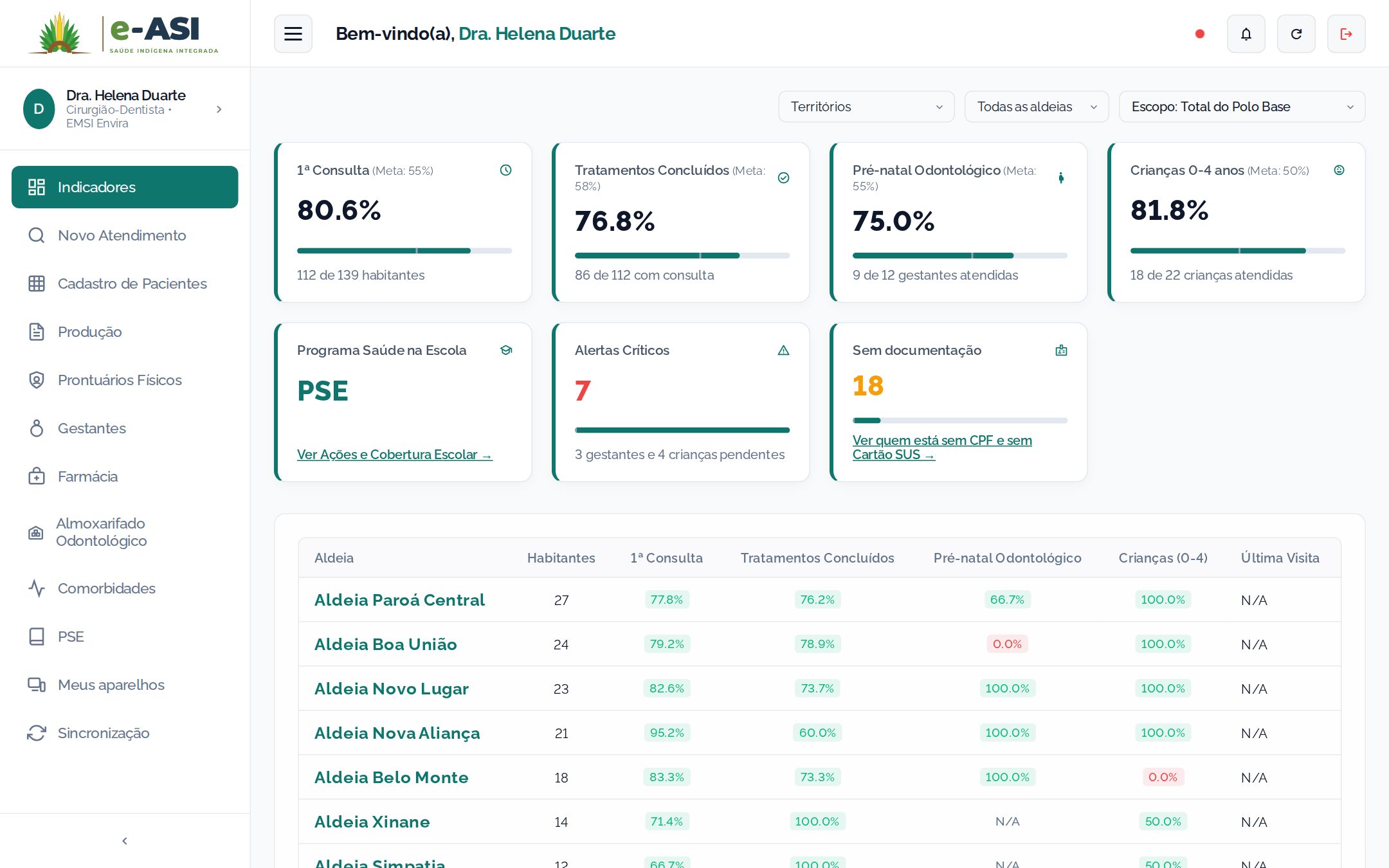
Tela inicial · Indicadores
Os elementos da tela
123456
IdentificaçãoNome, categoria e equipe. Um toque abre o seu perfil.
Menu lateralTodas as funções do dentista. Recolhe com a seta de baixo.
Conexão, avisos e atualizarBolinha vermelha: sem internet. O sino traz os avisos.
FiltrosTerritório, aldeia e escopo do polo.
IndicadoresAs metas, com a barra de progresso.
Painel principalOs números de cada aldeia.
O que falar
Esta é a tela que o dentista vê ao entrar. À esquerda (1) o nome e a equipe de quem está usando; um toque ali abre o Meu Perfil. Logo abaixo (2) o menu, com todas as funções. No alto, à direita (3), três coisas: a bolinha que mostra se o aparelho está com internet (vermelha é sem conexão, o caso comum na aldeia), o sino de avisos e o botão de atualizar.
No centro, os filtros (4) por território e aldeia, os cartões de indicadores (5) e, embaixo, a tabela com cada aldeia (6).
Destaque
Mostrar que a bolinha vermelha não é erro: é só o aviso de que está trabalhando sem internet, e tudo continua funcionando.
Transição: vamos ver como o menu está organizado.
Estrutura de navegação
O menu do dentista
Atender
IndicadoresMetas e números por aldeia
Novo AtendimentoAldeia do dia, agenda e busca do paciente
Cadastro de PacientesAldeias, famílias e moradores
Registrar e prestar contas
ProduçãoFichas 04, 08, 03, 07 e prontuário físico
Prontuários FísicosFicha 4 de qualquer paciente, para imprimir
PSENova ação, ações realizadas e escolas
Acompanhar
GestantesPré-natal odontológico
ComorbidadesHipertensos e diabéticos
FarmáciaMedicamentos entregues e receituário
Material
Almoxarifado OdontológicoMeu almoxarifado, do DSEI, solicitações e movimentações
Minha conta
Meu PerfilPelo nome, no alto do menu
Meus aparelhosOnde a sua conta está aberta
SincronizaçãoO que falta enviar e a cópia de segurança
Dentro do paciente
ProntuárioCadastro, Anamnese, Exame Clínico, Odontograma, Histórico e Prontuário Físico
O que falar
Este é o menu real do dentista, na ordem em que aparece. Agrupei por finalidade para ficar mais fácil de lembrar: atender, registrar e prestar contas, acompanhar, material e a sua conta.
Destaque
O prontuário do paciente não está no menu: ele abre a partir do paciente, no cadastro, na busca do Novo Atendimento ou em qualquer lista. O agendamento também não é um menu do dentista: quem agenda é o agente de saúde ou a recepção, e a agenda chega pronta dentro do Novo Atendimento.
Transição: agora vamos percorrer cada um desses menus, na ordem em que o dentista usa.
Parte 3
Demonstração operacional
Tela por tela, do primeiro acesso à produção do fim da entrada em área.
03
Agora a parte principal. Vamos seguir o caminho de quem usa o sistema pela primeira vez: indicadores, pacientes, atendimento, prontuário, produção e as demais funções.
Transição: começando pelos Indicadores.
Menu · Indicadores
Painel principal: como estão as metas
Os números são calculados a partir dos atendimentos registrados. Ninguém precisa somar.
1234
Quatro metas1ª consulta (55%), tratamentos concluídos (58%), pré-natal odontológico (55%) e crianças de 0–4 anos (50%).
Alertas críticosGestantes e crianças com atendimento pendente.
Sem documentaçãoQuem está sem CPF e sem Cartão SUS. Um toque abre a lista.
Por aldeiaVerde atingiu a meta, vermelho ainda não.
Na rotina: antes de entrar em área, olhe quais aldeias estão abaixo da meta de 1ª consulta e quantas gestantes estão pendentes.
Para que serve
É o painel de acompanhamento do dentista. Mostra, em tempo real, como estão as quatro metas da saúde bucal: 1ª consulta, tratamento concluído, pré-natal odontológico e crianças de 0 a 4 anos.
Como usar
Use os filtros do alto para escolher território e aldeia. Os cartões mostram a porcentagem e quantas pessoas faltam. A tabela embaixo mostra cada aldeia lado a lado. O cartão Sem documentação leva à lista de quem precisa trazer CPF ou Cartão SUS, o que é importante para a produção ser aceita.
Exemplo prático
Na semana antes da viagem, o dentista abre os indicadores, vê que Nova Aliança está com 40% em crianças de 0 a 4 anos e já planeja priorizar as crianças nessa aldeia.
Problema que resolve
Antes, ninguém sabia como estavam as metas até a produção ser consolidada no fim do mês.
Transição: e quem são esses pacientes? Vamos ao Cadastro.
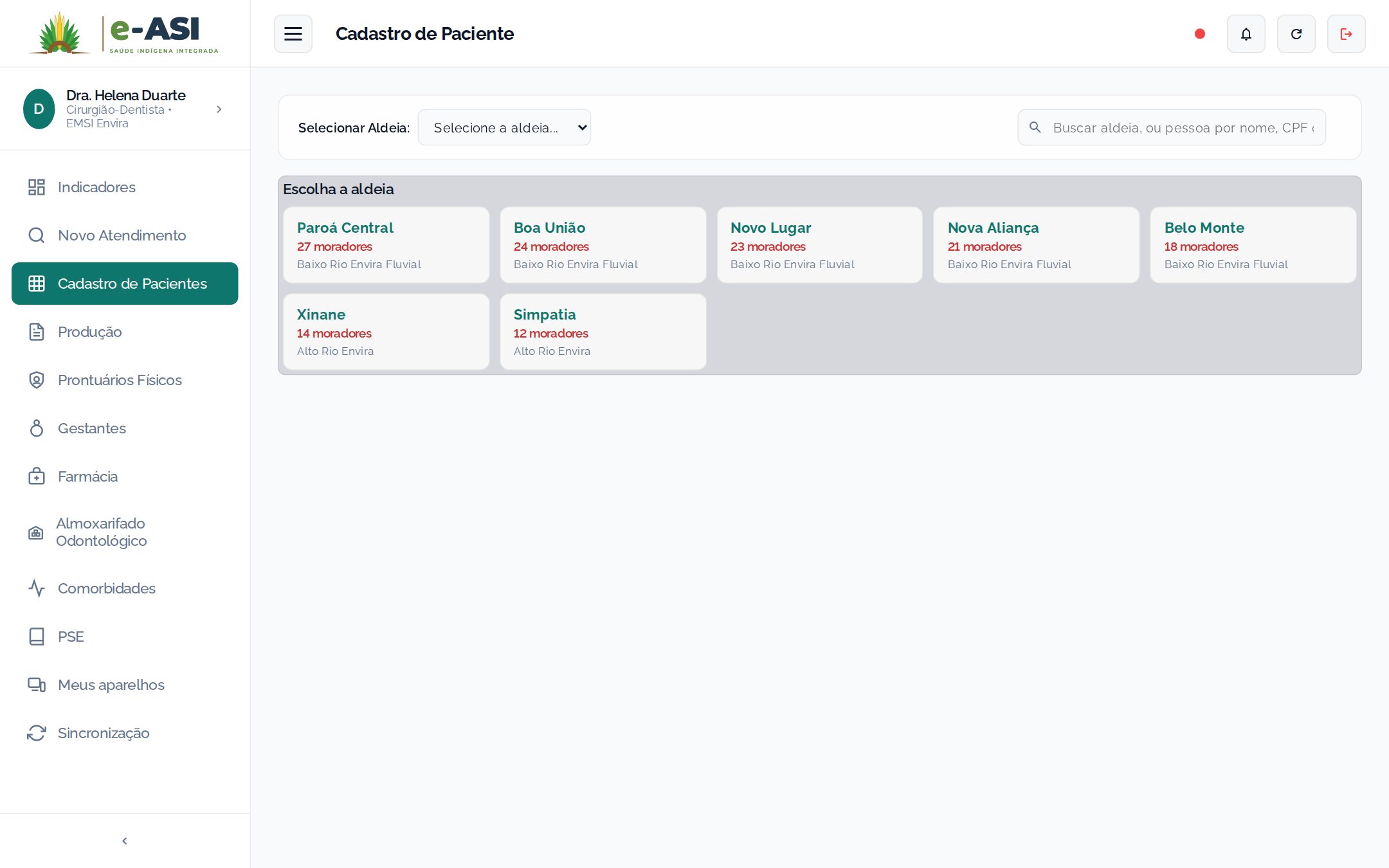
Menu · Cadastro de Pacientes
Encontrar o paciente pela aldeia
Cada aldeia em um cartão, com o número de moradores e o território.
123
Selecionar aldeiaLista com todas as aldeias do polo.
Busca geralProcura a aldeia ou a pessoa por nome, CPF ou Cartão SUS.
Cartões das aldeiasNome, número de moradores e território. Um toque abre as famílias.
Para que serve
É a porta de entrada para os pacientes. O cadastro é organizado do jeito que trabalhamos: polo, território, aldeia e família.
Como usar
Toque no cartão da aldeia ou escolha na lista. Se já sabe quem procura, use a busca, que aceita nome, CPF ou Cartão SUS.
Ligação com a área
São as aldeias reais do Baixo Rio Envira Fluvial e do Alto Rio Envira, as mesmas que a equipe visita.
Transição: abrindo uma aldeia, vemos as famílias.
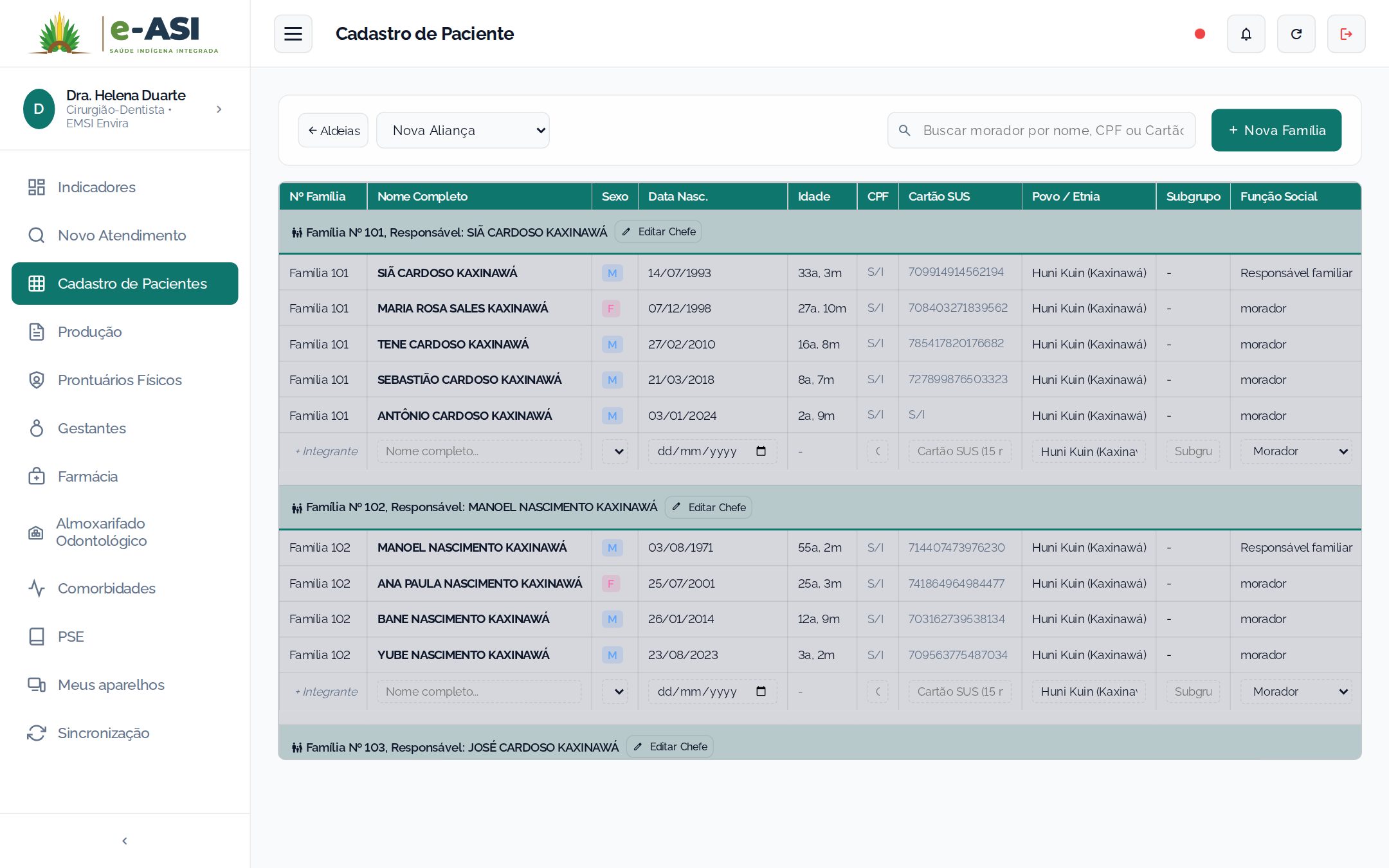
Cadastro de Pacientes · Nova Aliança
Famílias e moradores
A aldeia aberta mostra cada família com o responsável e todos os moradores.
12345
Voltar e trocar de aldeiaSem sair da tela.
FamíliaNúmero da família e o responsável.
MoradoresSexo, nascimento, idade, CPF, Cartão SUS, etnia e função social.
+ IntegranteInclui um morador na própria linha.
Nova FamíliaCadastra uma família nova na aldeia.
Para que serve
Mostra a aldeia como ela é: família por família. Serve para identificar o paciente, corrigir dados e incluir quem nasceu ou chegou.
Como usar
Cada bloco é uma família, com o responsável no título. Para incluir um morador, preencha a linha + Integrante no fim da família. Para corrigir, toque no paciente e abra o prontuário.
Exemplo prático
Uma criança nasceu desde a última entrada. O dentista inclui na família da mãe, ali mesmo, e já pode atender.
Problema que resolve
A fragmentação do cadastro: o paciente é um só, ligado à família e à aldeia, e todos os profissionais usam o mesmo cadastro.
Transição: com o paciente localizado, vamos ao atendimento.
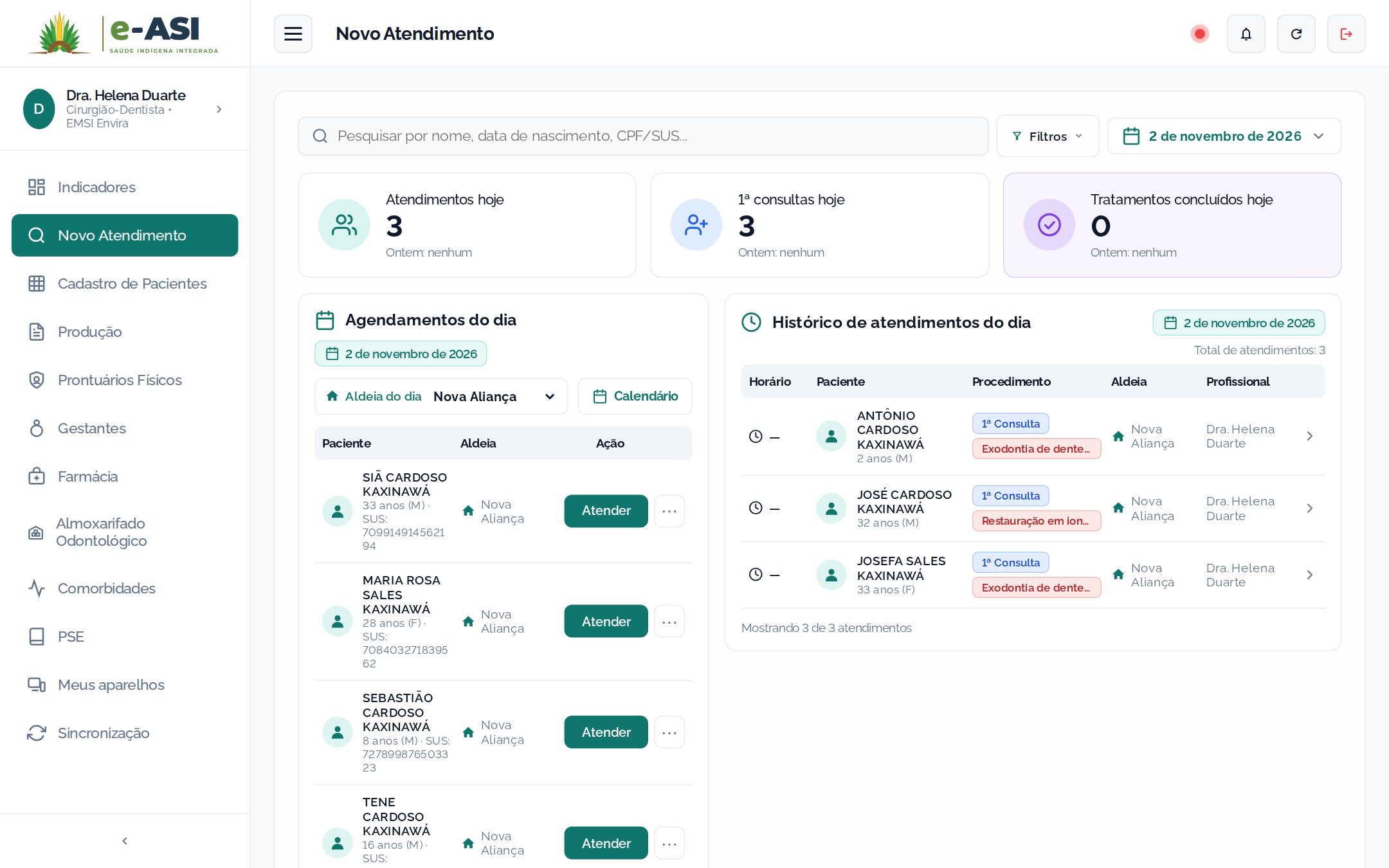
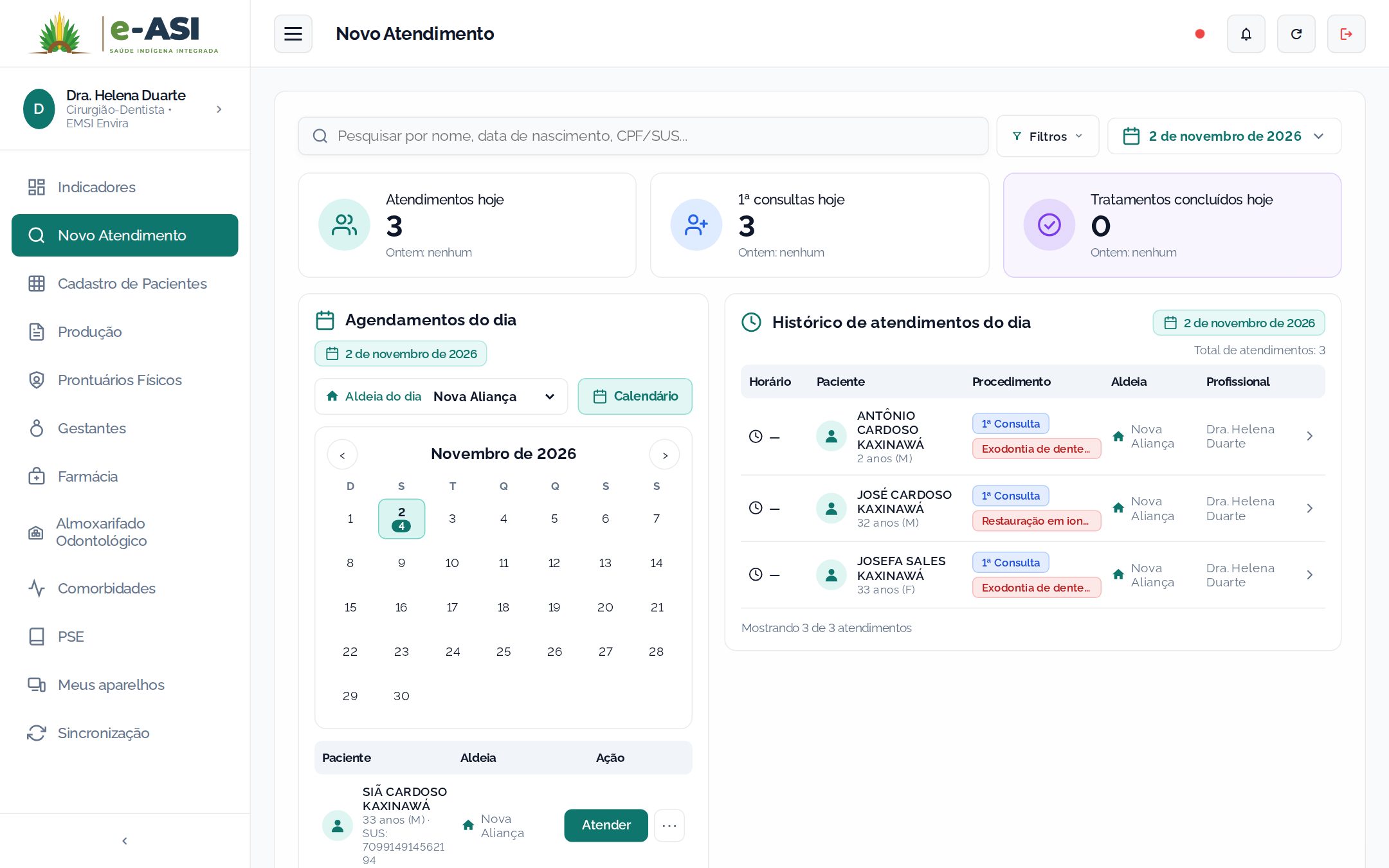
Menu · Novo Atendimento
O dia de trabalho em uma tela
Busca do paciente, números do dia, agenda da aldeia e o que já foi atendido.
123456
PesquisarPor nome, nascimento, CPF ou Cartão SUS.
HojeAtendimentos, 1ª consultas e tratamentos concluídos.
Aldeia do diaFica guardada no aparelho até você trocar.
CalendárioQuantos agendados em cada dia.
AtenderAbre o atendimento do agendado.
Histórico do diaQuem já foi atendido e o procedimento.
Para que serve
É a tela de trabalho do dia. Reúne a agenda que o agente de saúde ou a recepção preparou, a busca de qualquer paciente e o resumo do que já foi feito.
Como usar
Escolha a aldeia do dia (3) uma vez; o sistema lembra. A lista de agendados aparece embaixo, com o botão Atender (5). Ao lado dele, os três pontinhos marcam Faltou, Desistiu ou Não foi atendido. Para quem não está agendado, use a pesquisa (1). O calendário (4) mostra os próximos dias.
Exemplo prático
A AIS de Nova Aliança agendou quatro pacientes. O dentista chega, abre o Novo Atendimento, a lista já está lá. Uma paciente não apareceu: ele marca Faltou e a agenda registra o motivo.
Problema que resolve
A organização dos atendimentos na aldeia e o controle de quem foi e quem não foi atendido.
Transição: vamos tocar em Atender e ver o registro do atendimento.
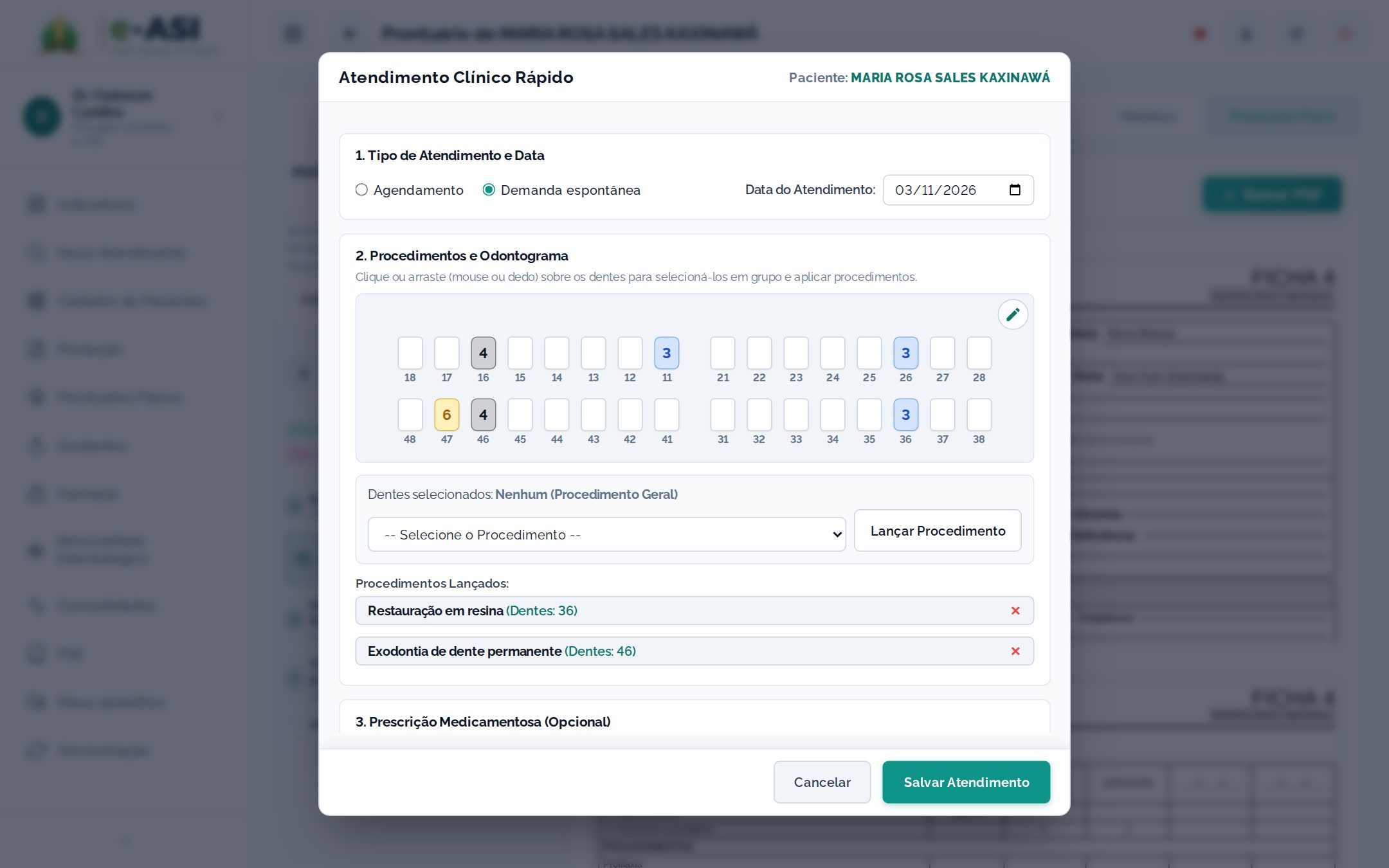
Novo Atendimento · Atender
Registrar o atendimento no odontograma
Toque no dente, escolha o procedimento e lance. O odontograma e a produção se atualizam juntos.
12345
Tipo e dataAgendamento ou demanda espontânea.
OdontogramaToque ou arraste para escolher um ou vários dentes.
ProcedimentoA lista da Ficha 07, com o CID.
LançadosCada procedimento com os dentes. O X desfaz.
SalvarGrava no prontuário, mesmo sem internet.
Para que serve
É onde o atendimento acontece no sistema. Em uma janela só o dentista registra o tipo de atendimento, os procedimentos, os dentes e a receita.
Como usar
Toque no dente (ou arraste o dedo sobre vários), escolha o procedimento na lista e toque em Lançar Procedimento. Os números coloridos nos dentes mostram a situação que já estava registrada. Quando terminar, Salvar Atendimento.
Destaque
A lista de procedimentos é a da Ficha 07, com o CID. Por isso a ficha de produção sai pronta: o que é lançado aqui é o que vai para a ficha. Se houver cárie ativa no odontograma, o sistema não deixa marcar a conclusão do tratamento.
Exemplo prático
Maria Rosa, gestante, 1ª consulta: restauração em resina no 36 e exodontia do 46. Dois toques em cada dente e está registrado.
Transição: e, se for preciso, a receita sai na mesma janela.
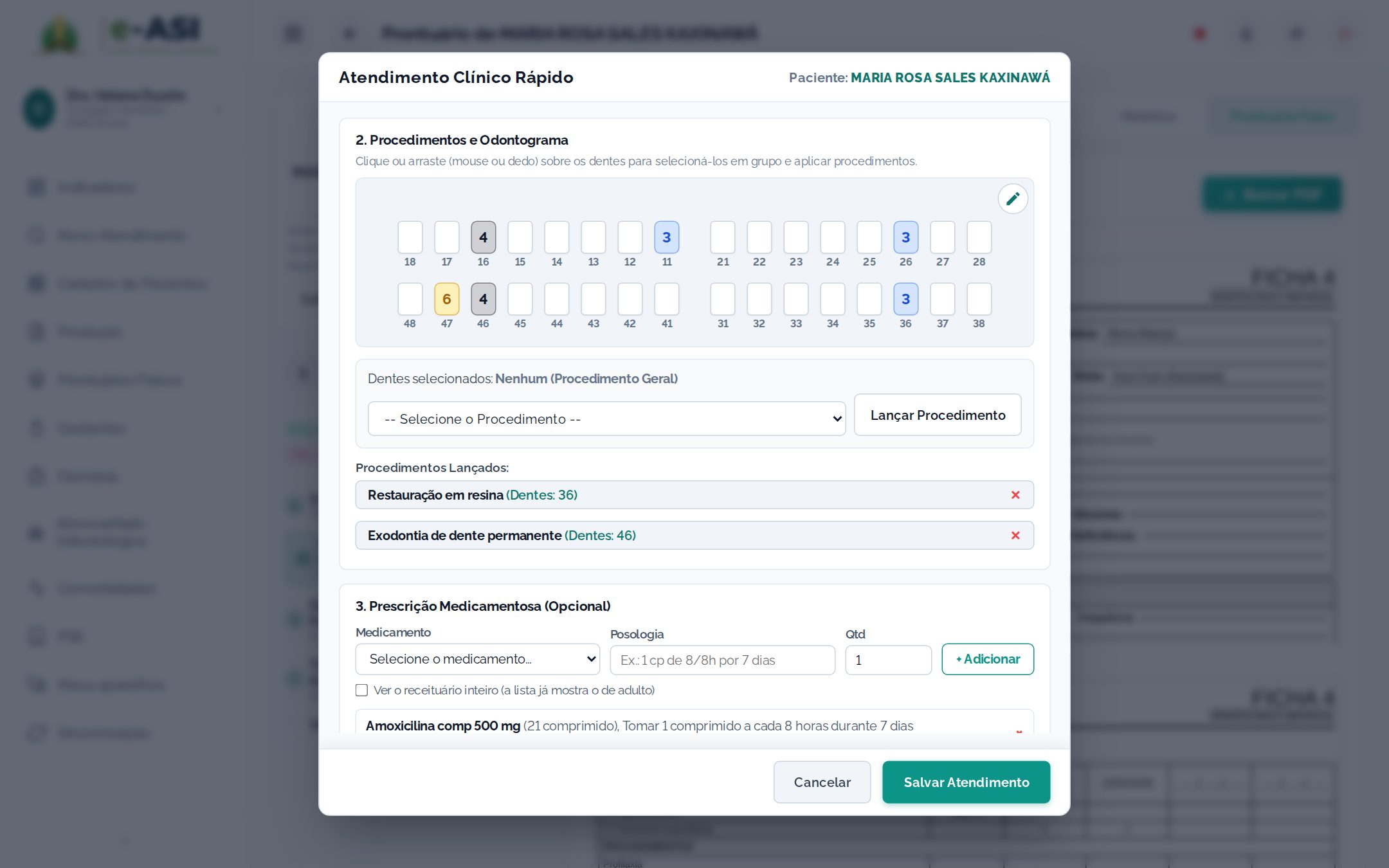
Novo Atendimento · Atender
Receita no mesmo atendimento
O medicamento vem do receituário do DSEI, com a posologia já preenchida.
1234
MedicamentoLista do receituário do DSEI.
PosologiaJá vem sugerida e pode ser ajustada.
QuantidadeE o botão + Adicionar.
ReceitaOs itens desta consulta.
Para que serve
Registrar o medicamento entregue no próprio atendimento, sem uma ficha separada.
Como usar
Escolha o medicamento, confira a posologia sugerida e a quantidade, e toque em + Adicionar. A lista mostra os remédios de adulto; marcando a caixa, aparece o receituário inteiro, com os infantis.
Destaque
O que é receitado aqui entra sozinho na Farmácia e nas linhas 4.1 a 4.4 da Ficha 07 (analgésico, anti-inflamatório, antibiótico e outros).
Transição: tudo isso fica no prontuário do paciente. Vamos abri-lo.
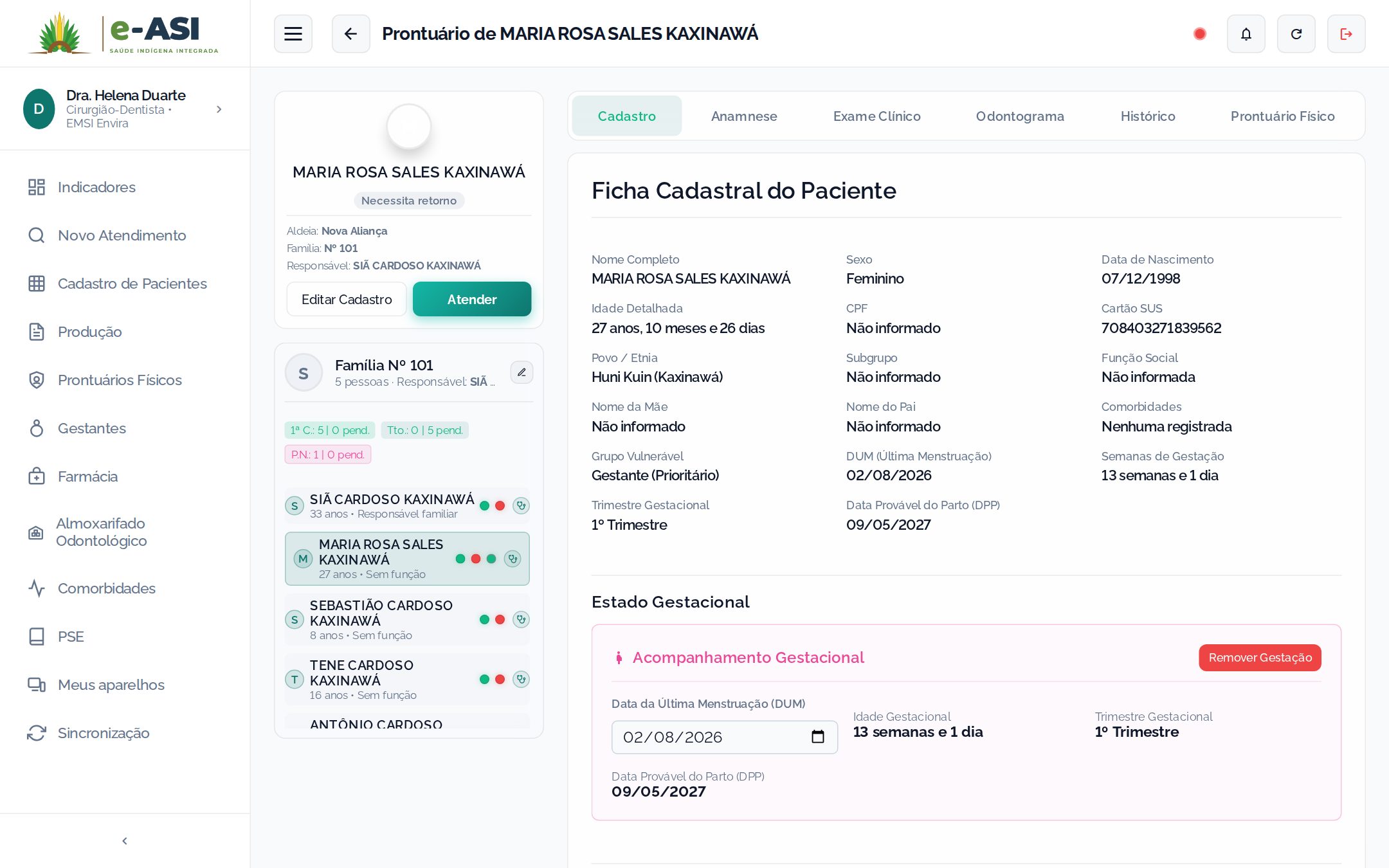
Paciente · Prontuário
O prontuário odontológico do paciente
O resumo do paciente, a família ao lado e seis abas com toda a informação clínica.
12345
ResumoNome, situação do tratamento, aldeia, família e responsável.
AtenderAbre o atendimento direto do prontuário.
FamíliaOs outros moradores, com as pendências de cada um.
Seis abasCadastro, Anamnese, Exame Clínico, Odontograma, Histórico e Prontuário Físico.
Ficha cadastralDocumentos, etnia, função social e, na gestante, DUM, semanas e data provável do parto.
Para que serve
É o prontuário odontológico eletrônico. Tudo o que se sabe sobre o paciente está aqui, organizado em abas.
Como usar
À esquerda, o resumo e o botão Atender. Embaixo, a família: as bolinhas coloridas mostram a situação de cada morador (1ª consulta, tratamento, pré-natal), e o ícone ao lado abre o atendimento daquela pessoa. À direita, as abas.
Exemplo prático
Atendendo a Maria Rosa, o dentista vê na família que o filho de 8 anos ainda não teve a 1ª consulta e já o chama para o mesmo dia.
Problema que resolve
A informação do paciente deixa de ficar em fichas soltas. Qualquer dentista que entrar na aldeia depois encontra o mesmo prontuário.
Transição: as duas primeiras abas clínicas são a anamnese e o exame clínico.
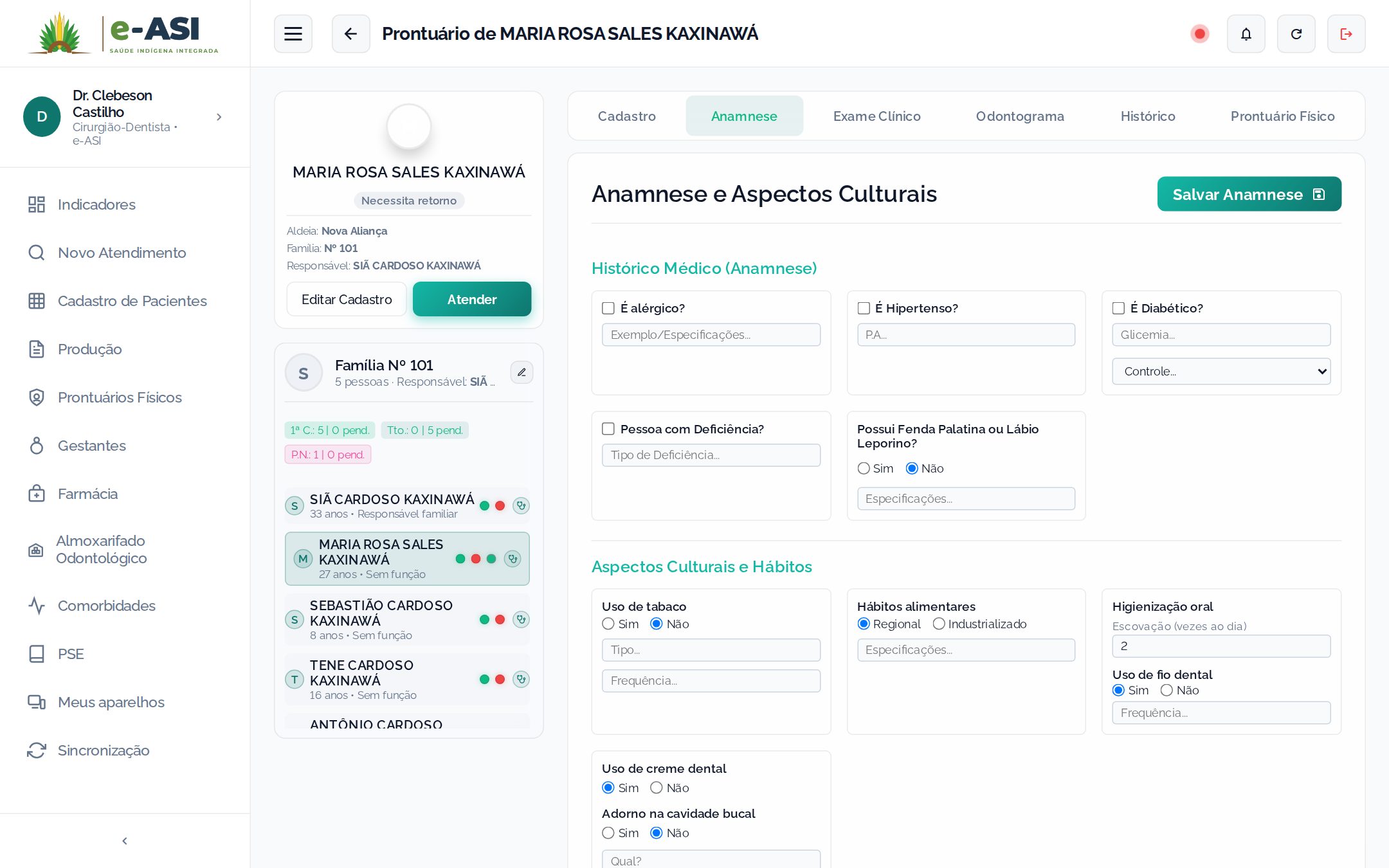
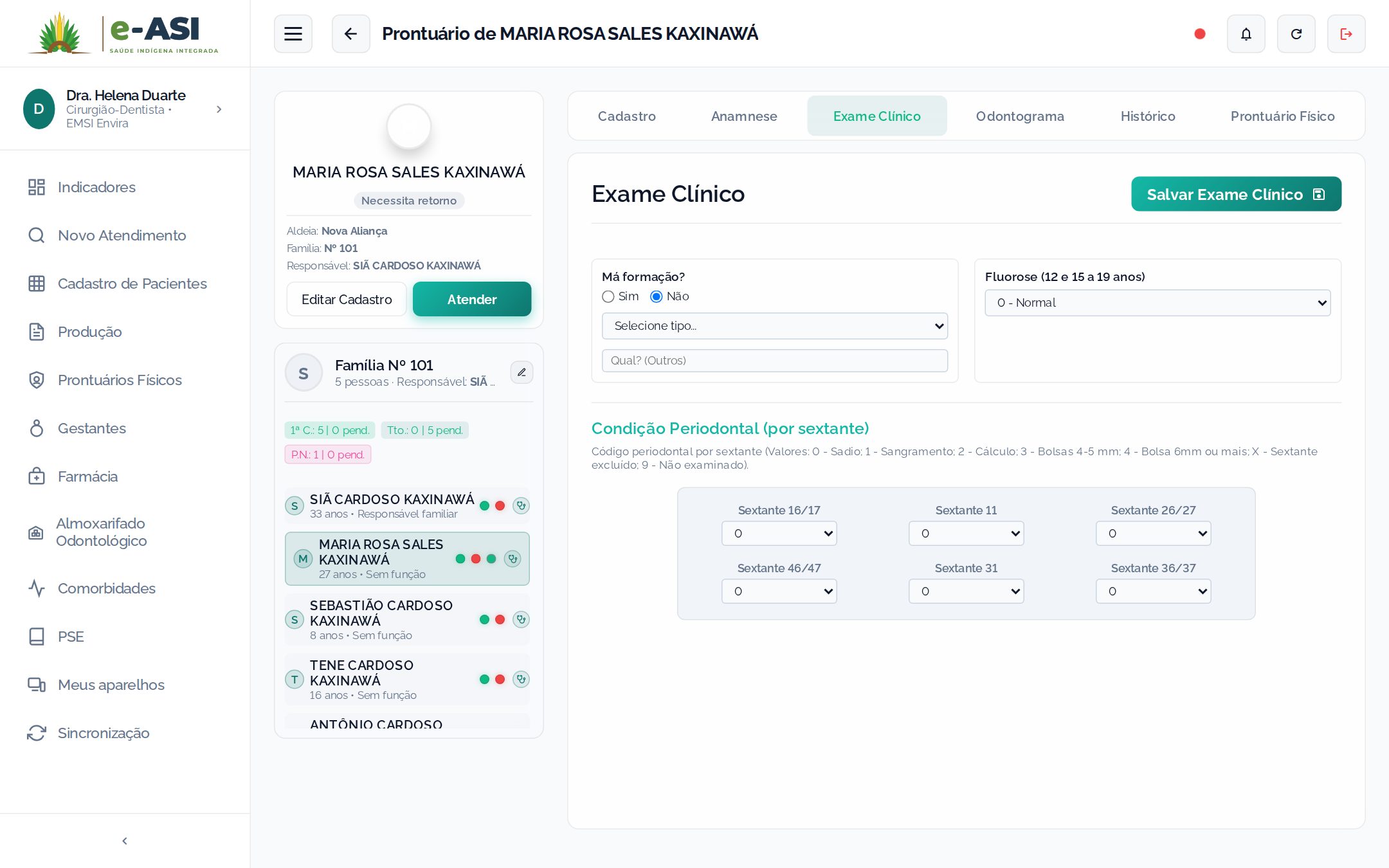
Prontuário · Anamnese · Exame Clínico
Anamnese, aspectos culturais e exame clínico
Os mesmos campos da Ficha 4 odontológica individual, preenchidos uma vez e guardados.
Exame clínico: má formação, fluorose e condição periodontal por sextante.
Para que serve
Registrar a história de saúde do paciente e o exame inicial, do mesmo jeito que a Ficha 4 pede.
Como usar
Marque o que se aplica e toque em Salvar. Na anamnese entram também os aspectos culturais: uso de tabaco, hábitos alimentares (regional ou industrializado), escovação, fio e creme dental e adorno na cavidade bucal. No exame clínico, a condição periodontal é registrada por sextante, com os códigos de 0 a 4, X e 9.
Destaque
Quem marca hipertensão ou diabetes aqui aparece automaticamente no menu Comorbidades. E tudo isso vai para a folha 1 do prontuário físico.
Transição: a aba seguinte é o odontograma.
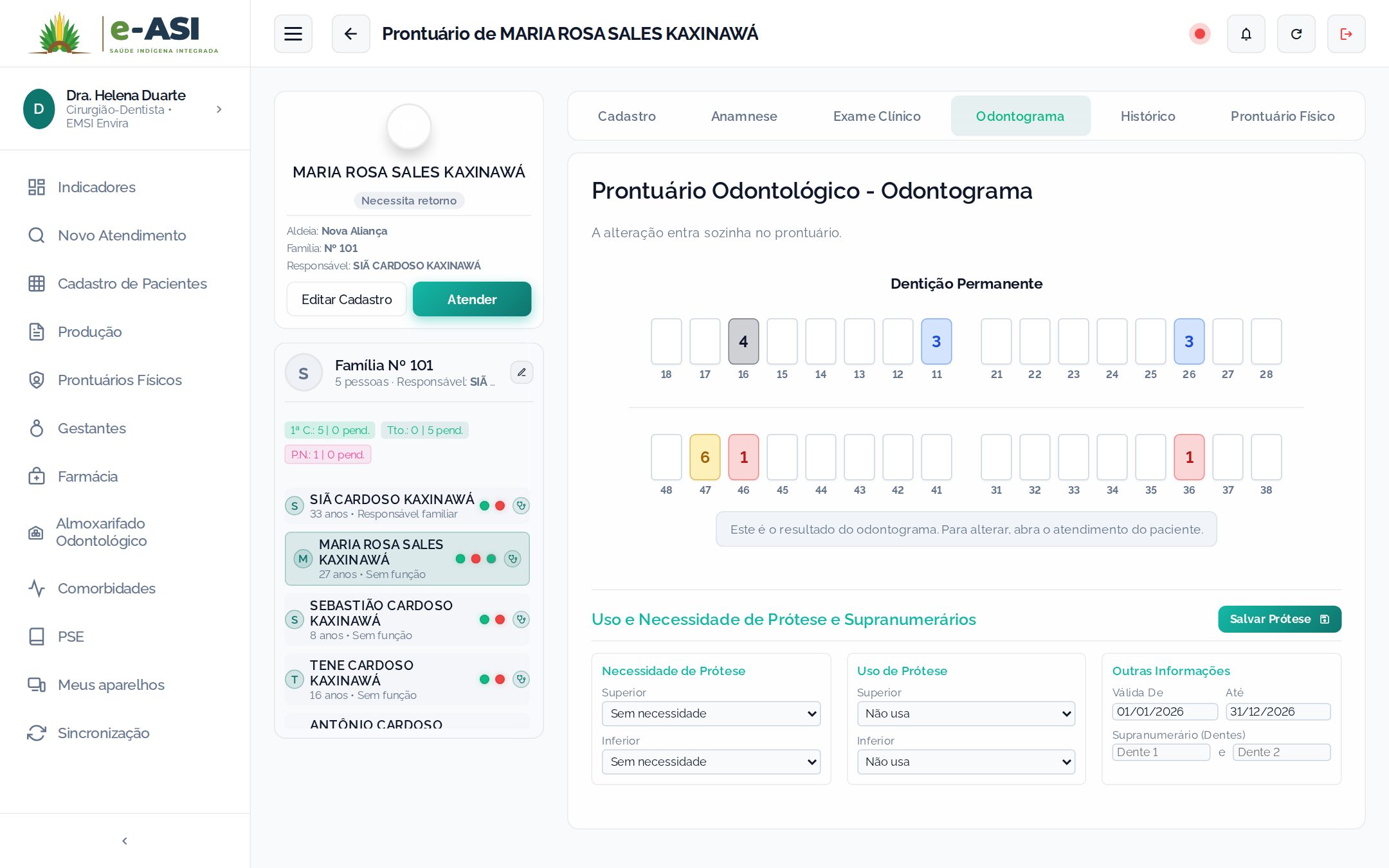
Prontuário · Odontograma
O odontograma do paciente
A situação de cada dente, atualizada a cada atendimento.
123
DentiçãoOs números coloridos mostram a condição de cada dente: hígido, cárie, restaurado, perdido, selante.
Só leituraPara alterar, abra o atendimento. Assim toda mudança fica no histórico.
Prótese e supranumeráriosUso e necessidade de prótese, superior e inferior.
Para que serve
Mostrar, de um olhar, a situação da boca do paciente: o que tem cárie, o que foi restaurado, o que foi perdido.
Como usar
Aqui é só consulta. O odontograma muda quando o dentista registra um procedimento no atendimento. Na parte de baixo ficam o uso e a necessidade de prótese e os dentes supranumerários, que se salvam nesta tela.
Destaque
Na ampliação, os códigos nos dentes: cada número corresponde a uma condição, com uma cor. O 46 e o 36 com cárie aparecem em vermelho.
Observação
O odontograma é plano, como o da ficha em papel. Não existe visualização em 3D.
Transição: e onde fica tudo o que já foi feito? No Histórico.
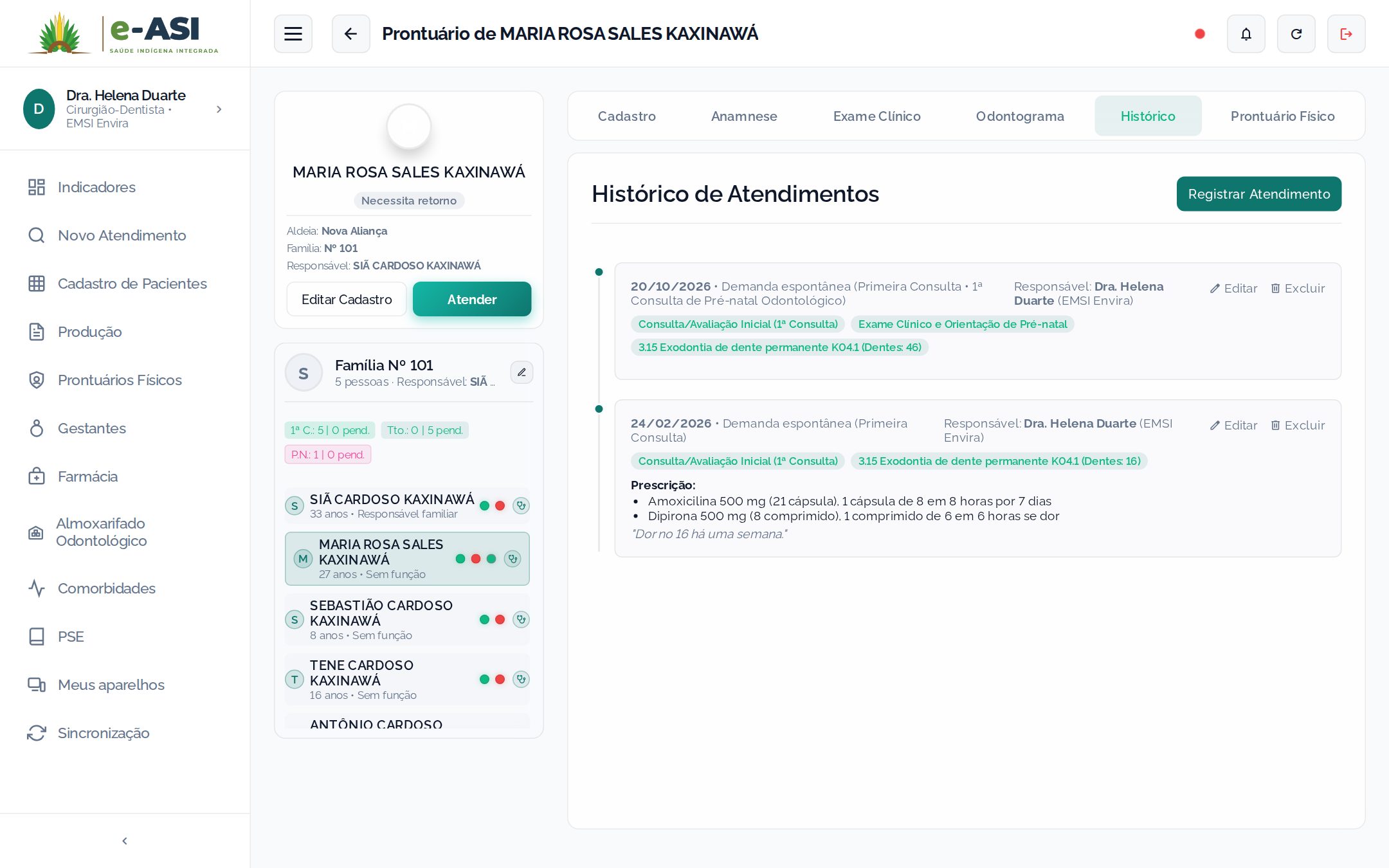
Prontuário · Histórico
A evolução clínica, atendimento por atendimento
Do mais recente para o mais antigo, com quem atendeu, o que foi feito e o que foi receitado.
12345
Data e tipo1ª consulta, pré-natal, alta odontológica.
ProcedimentosCom o dente e o CID.
PrescriçãoMedicamento, quantidade e posologia, e a observação.
Editar e excluirCorrige um lançamento errado, com o motivo.
Registrar atendimentoInclui um atendimento a partir daqui.
Para que serve
É a evolução clínica do paciente. Mostra toda a sequência de atendimentos, de qualquer dentista, em qualquer entrada em área.
Como usar
Role a linha do tempo. Cada cartão mostra a data, o tipo, os procedimentos, a receita e quem atendeu. Se algo foi lançado errado, o Editar corrige, e o Excluir pede o motivo.
Exemplo prático
Em fevereiro, a Maria Rosa teve o 16 extraído e recebeu amoxicilina. Em outubro, outro dentista abre o histórico e já sabe disso antes de começar.
Problema que resolve
A continuidade do cuidado: o tratamento não recomeça do zero a cada entrada em área.
Transição: e o papel? O sistema também monta a ficha impressa.
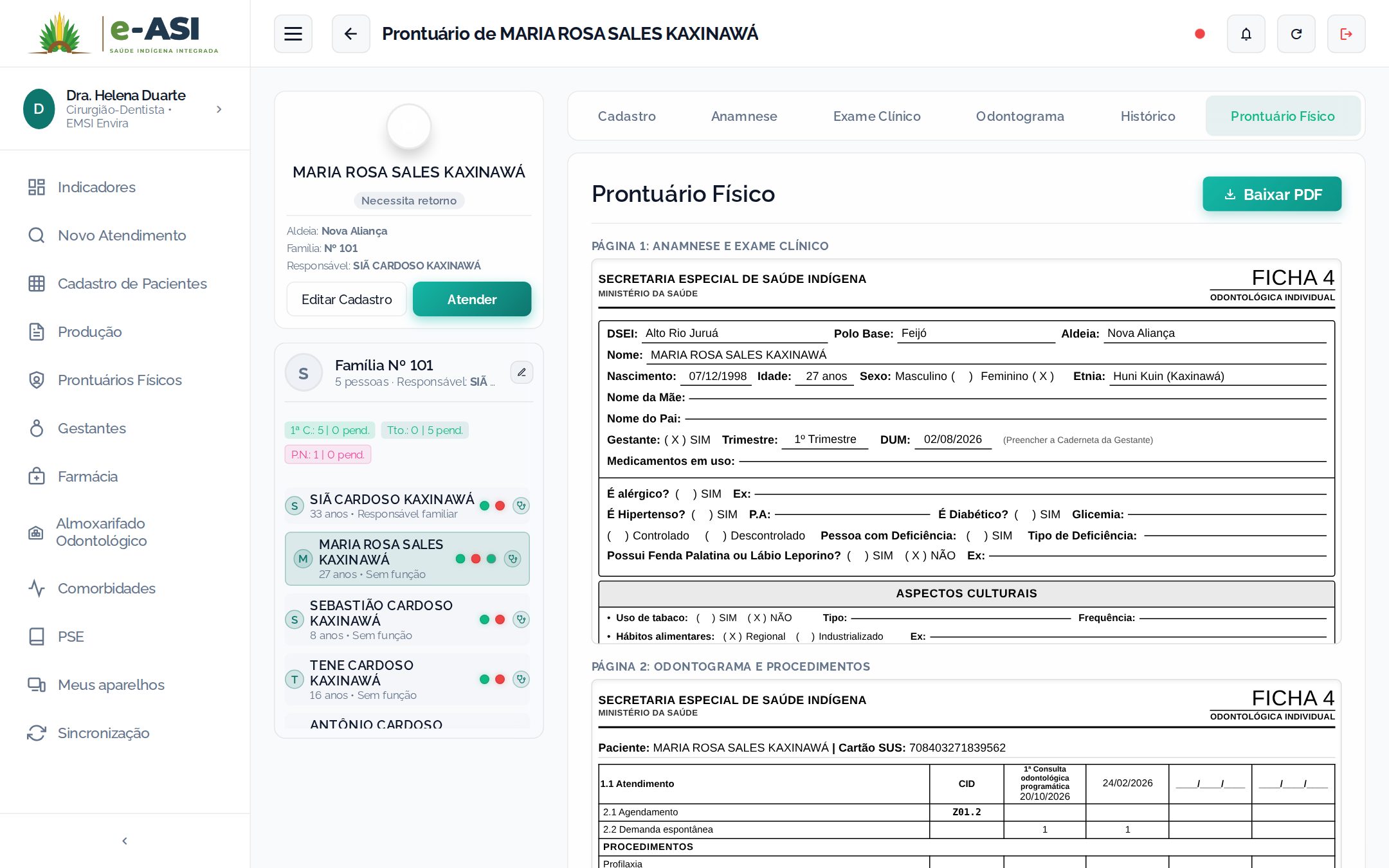
Prontuário · Prontuário Físico
A Ficha 4 pronta para imprimir
A Ficha 4 odontológica individual montada com os dados do prontuário.
123
Baixar PDFGera a ficha para imprimir ou arquivar.
Folha 1Identificação, anamnese, exame clínico e aspectos culturais.
Folha 2Odontograma e procedimentos, com uma coluna por consulta.
Para que serve
Gerar o prontuário físico exigido, sem preencher à mão. A ficha usa todo o histórico do paciente: a 1ª consulta de fevereiro aparece mesmo numa produção de outubro.
Como usar
Abra a aba e toque em Baixar PDF. A mesma ficha pode ser impressa para uma aldeia inteira pela Produção, como veremos adiante, ou buscada pelo menu Prontuários Físicos.
Problema que resolve
O retrabalho de passar a limpo a ficha de cada paciente no fim da entrada em área.
Transição: falando em produção, vamos ao menu Produção.
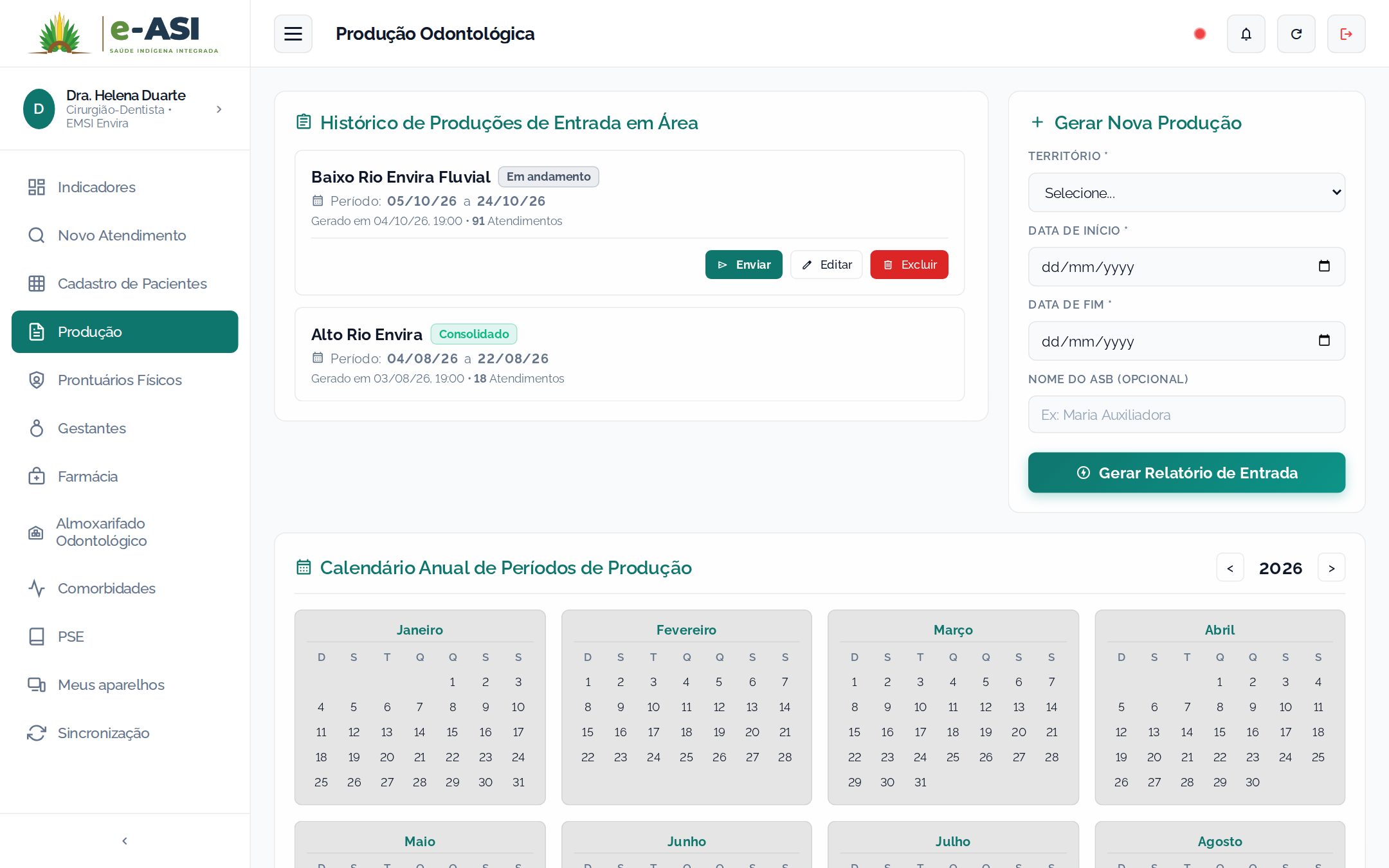
Menu · Produção
A produção de cada entrada em área
Escolha o território e o período. O sistema reúne os atendimentos e monta as fichas.
12345
ProduçõesTerritório, período e quantos atendimentos.
SituaçãoEm andamento, Inserindo no SIASI, Enviado, Consolidado.
Enviar, editar, excluirEnviar manda a produção para a Referência Técnica.
Gerar nova produçãoTerritório, início, fim e o nome do ASB.
Calendário do anoOs períodos de produção marcados.
Para que serve
Transformar os atendimentos de uma entrada em área na produção oficial, sem somar nada à mão.
Como usar
À direita, escolha o território e as datas de início e fim, e toque em Gerar Relatório de Entrada. A produção aparece na lista com a situação. Toque nela para abrir as fichas.
Exemplo prático
Entrada no Baixo Rio Envira Fluvial de 05 a 24 de outubro: 85 atendimentos já contados. A produção do Alto Rio Envira, de agosto, aparece como Consolidado.
Problema que resolve
A consolidação das informações para a gestão, que antes levava dias de contagem.
Transição: vamos abrir a produção e ver as fichas.
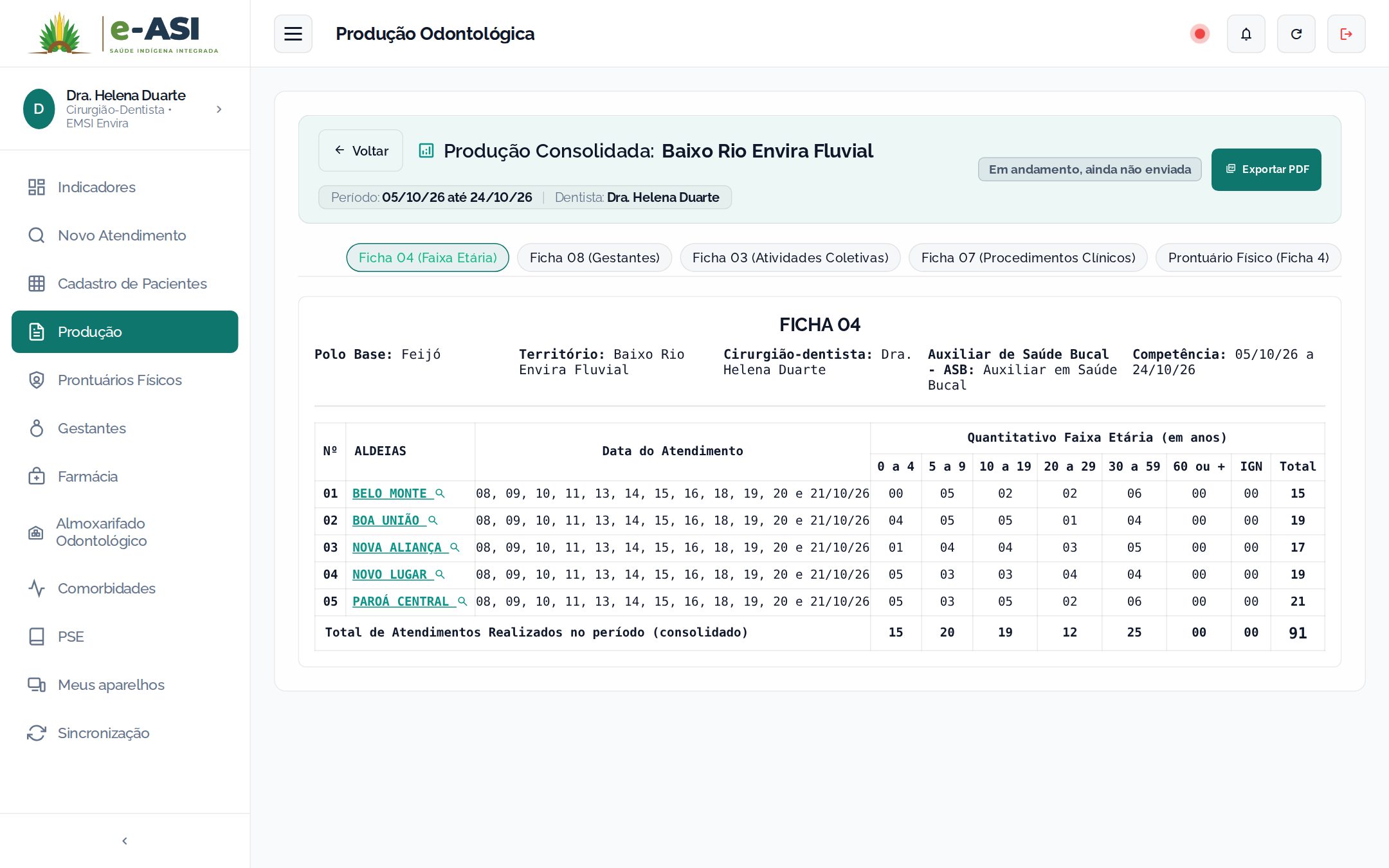
Produção · Ficha 04
Ficha 04: atendimentos por aldeia e faixa etária
Datas de atendimento e quantidade por faixa etária, em cada aldeia do território.
123456
As fichas04, 08 (gestantes), 03 (coletivas), 07 e o prontuário físico.
AldeiasUm toque detalha os atendimentos da aldeia.
DatasOs dias de atendimento em cada aldeia.
Faixas etárias0 a 4, 5 a 9, 10 a 19, 20 a 29, 30 a 59, 60 ou mais.
TotalConsolidado do período.
Exportar PDFA ficha pronta para entregar.
Para que serve
A Ficha 04 é a produção por faixa etária. O sistema preenche sozinho, a partir da data de nascimento de cada paciente atendido.
Como usar
Troque de ficha pelas abas. Tocar no nome da aldeia abre o detalhamento dos atendimentos daquela linha, para conferir. Exportar PDF gera o documento.
Destaque
A Ficha 08 traz as gestantes; a Ficha 03, as atividades coletivas e o PSE; a Ficha 07, os procedimentos. Todas saem do mesmo registro.
Transição: a Ficha 07 é a que mais dá trabalho no papel. Vamos vê-la.
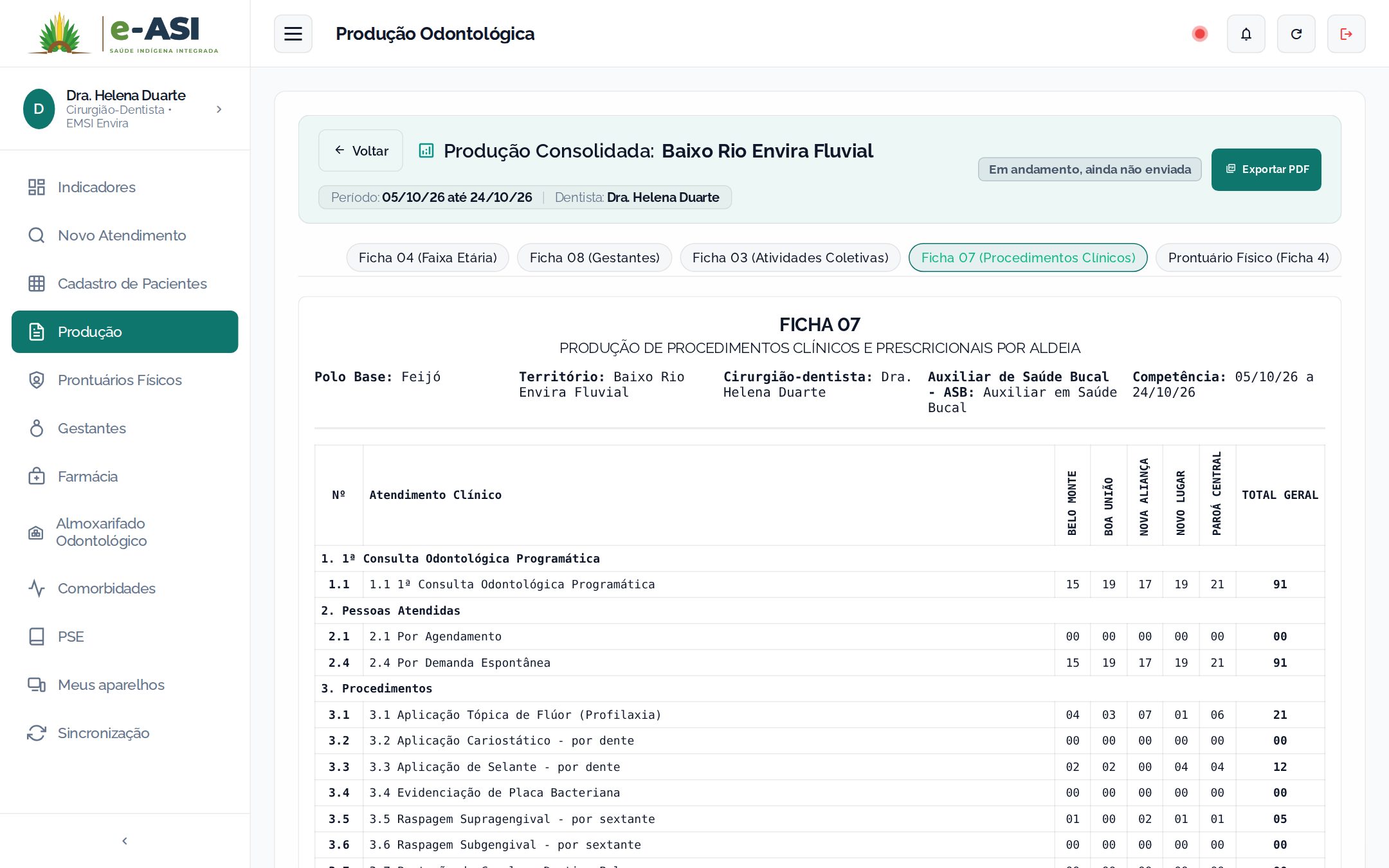
Produção · Ficha 07
Ficha 07: procedimentos clínicos por aldeia
Cada procedimento lançado no atendimento cai na linha certa, na coluna da aldeia.
1234
CabeçalhoPolo, território, dentista, ASB e competência.
Uma coluna por aldeiaE o total geral.
Pessoas atendidasPor agendamento ou demanda espontânea.
ProcedimentosFlúor, selante, raspagem, restaurações, exodontias e os demais, até os medicamentos (4.1 a 4.4).
Para que serve
A Ficha 07 é a produção de procedimentos clínicos e prescricionais. É a ficha que mais consumia tempo para contar.
Destaque
Como a lista de procedimentos do atendimento é a mesma da Ficha 07, não existe tradução: o que o dentista lançou é exatamente o que aparece aqui. Os medicamentos da receita entram nas linhas 4.1 a 4.4.
Problema que resolve
Erros de soma e procedimentos esquecidos na hora de passar o caderno para a ficha.
Transição: e ainda dentro da produção, a última aba imprime os prontuários.
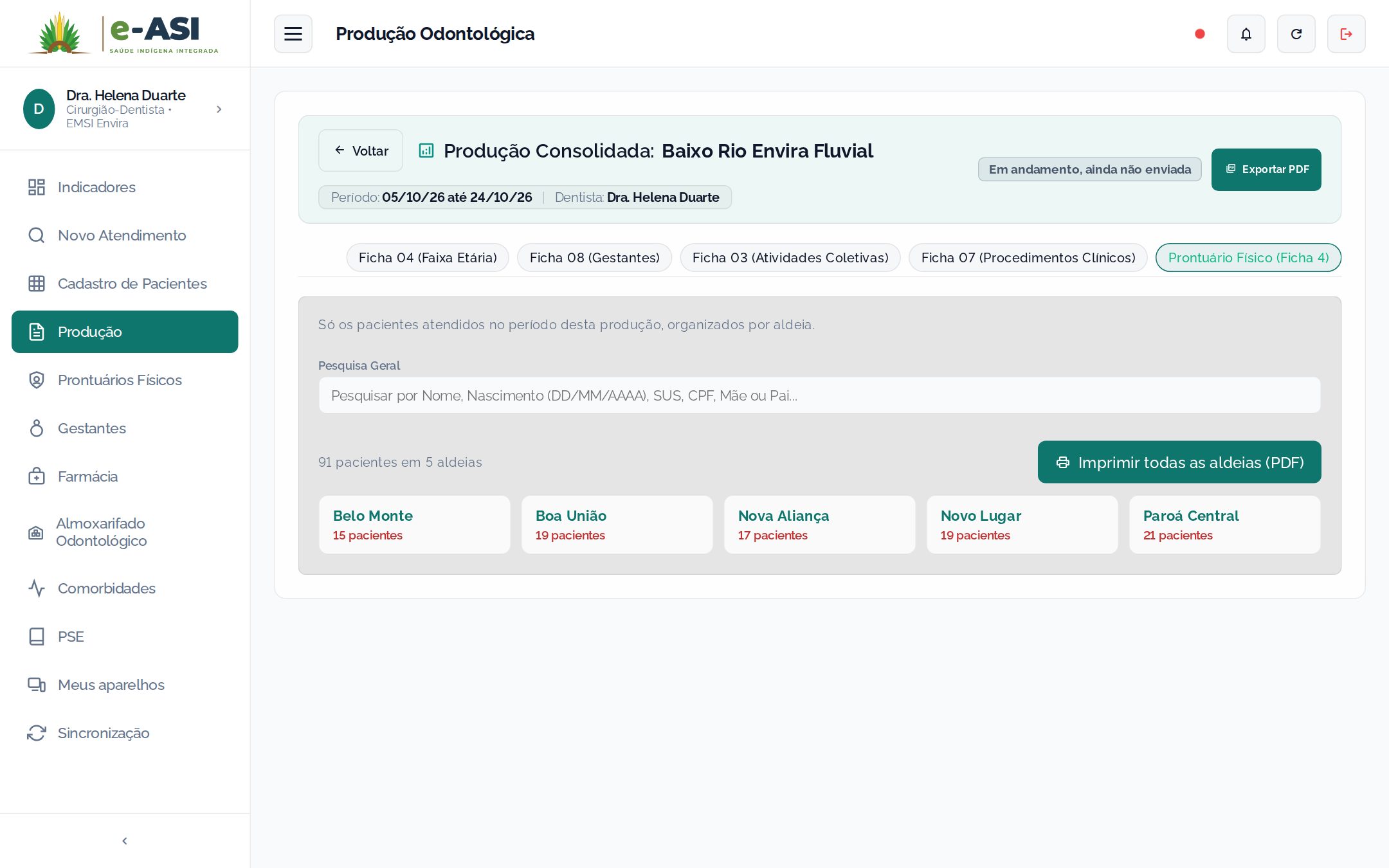
Produção · Prontuário Físico (Ficha 4)
Os prontuários da entrada, aldeia por aldeia
Só os pacientes atendidos no período, num cartão por aldeia.
123
PesquisaNome, nascimento, SUS, CPF, mãe ou pai.
Imprimir todas as aldeiasUm PDF com os prontuários de todo o período.
Cartões das aldeiasCom quantos pacientes. Um toque imprime só aquela aldeia.
Fora da produção: o menu Prontuários Físicos faz a mesma busca em todos os pacientes, com filtro por aldeia.
Para que serve
Imprimir de uma vez os prontuários físicos de quem foi atendido na entrada em área.
Como usar
Toque em Imprimir todas as aldeias para um PDF só, ou entre no cartão de uma aldeia para imprimir só os dela. Para voltar, Todas as aldeias.
Destaque
Esta tela é a mais nova do sistema e nasceu de um pedido feito por quem usa.
Transição: agora os menus de acompanhamento, começando pelas gestantes.
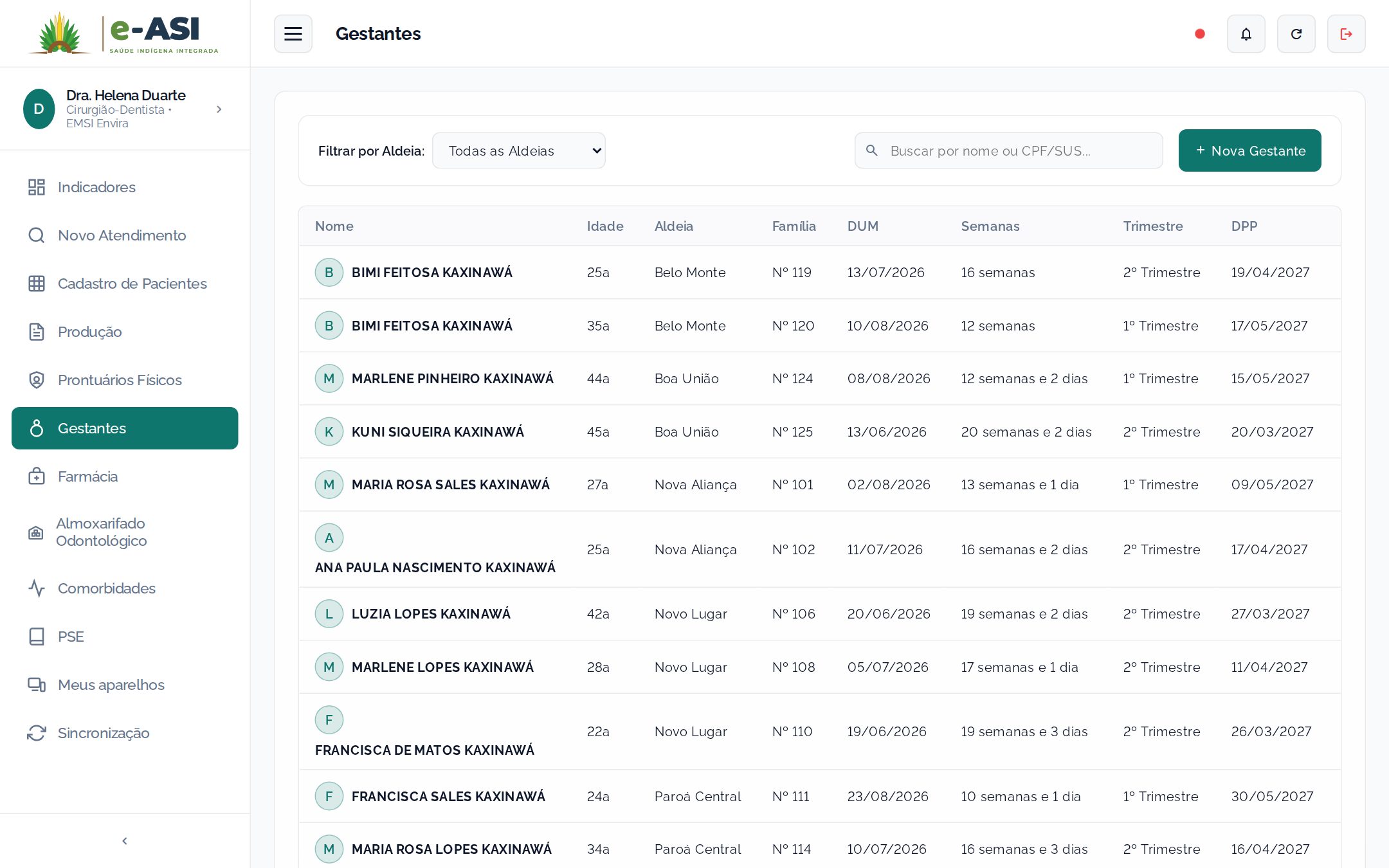
Menu · Gestantes
Pré-natal odontológico
Todas as gestantes do polo, com a idade gestacional calculada a partir da DUM.
12345
Filtro por aldeiaSó as gestantes daquela aldeia.
BuscaPor nome, CPF ou Cartão SUS.
Nova gestanteMarca uma paciente como gestante.
DUM, semanas e trimestreCalculados todo dia.
DPPData provável do parto.
Para que serve
Acompanhar o pré-natal odontológico, uma das quatro metas. A lista mostra quem está gestante, em que semana e quando é o parto previsto.
Como usar
Filtre pela aldeia que vai visitar e priorize quem ainda não teve a consulta de pré-natal. Toque no nome para abrir o prontuário.
Ligação com a área
Na aldeia, a gestante pode já ter tido o bebê na próxima entrada. A lista ajuda a não perder a janela do pré-natal.
Transição: e quem tem doença crônica? Isso está em Comorbidades.
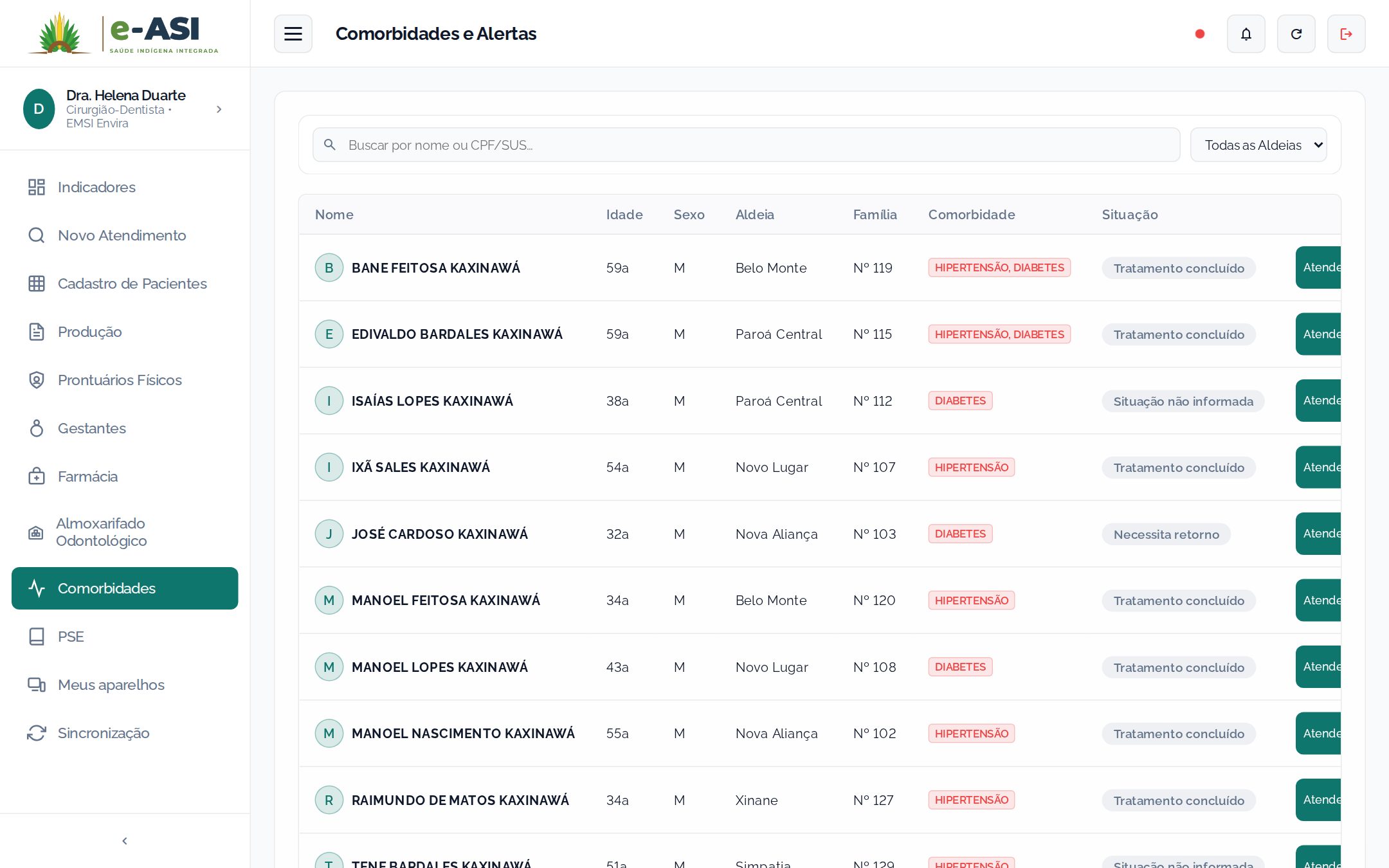
Menu · Comorbidades
Hipertensos, diabéticos e outras condições
Quem precisa de cuidado especial antes de um procedimento, em uma lista só.
12345
BuscaPor nome, CPF ou Cartão SUS.
AldeiaFiltra a lista.
ComorbidadeVem da anamnese e do cadastro.
SituaçãoDo tratamento odontológico.
AtenderAbre o atendimento direto da lista.
Para que serve
Ver de uma vez quem é hipertenso, diabético ou tem outra condição registrada, para planejar o atendimento com segurança.
Como usar
A lista se forma sozinha a partir da anamnese. Filtre pela aldeia e toque em Atender, ou no nome para abrir o prontuário.
Exemplo prático
Antes da exodontia, o dentista confere na lista que o paciente é hipertenso e verifica a pressão antes de anestesiar.
Transição: falando em medicamento, vamos à Farmácia.
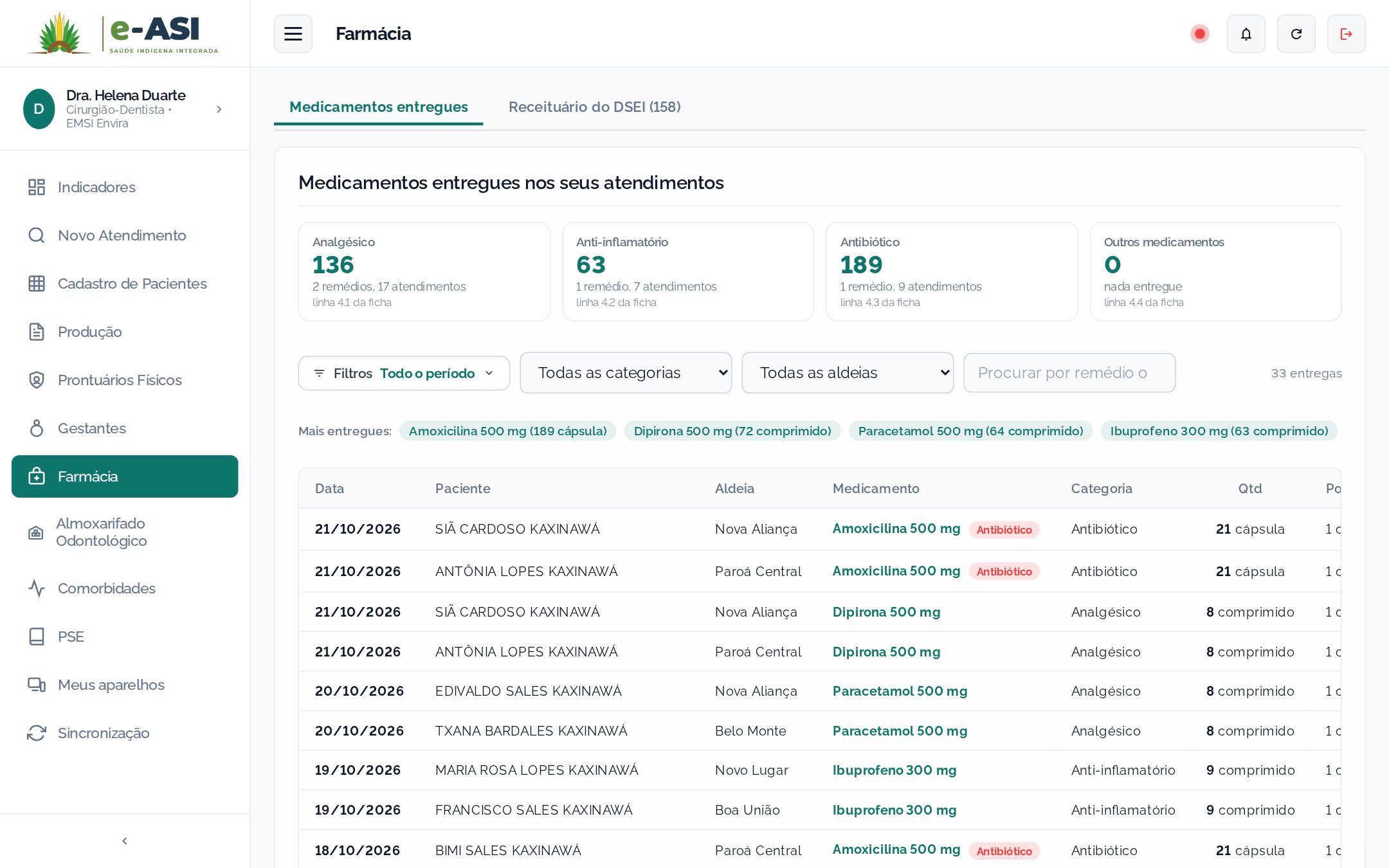
Menu · Farmácia
Medicamentos entregues, por categoria
Tudo o que foi receitado nos seus atendimentos, sem lista separada.
12345
Duas abasMedicamentos entregues e o receituário do DSEI.
Totais por categoriaAnalgésico, anti-inflamatório, antibiótico e outros, com a linha da ficha.
FiltrosPeríodo, categoria, aldeia e busca.
Mais entreguesOs remédios mais usados.
EntregasData, paciente, aldeia, medicamento e quantidade.
Para que serve
Relatório de dispensação: o que foi entregue, para quem e em que quantidade, separado por categoria. Antibiótico aparece com selo vermelho.
Como usar
Use os filtros de período, categoria e aldeia. A aba Receituário do DSEI mostra a lista de medicamentos disponíveis, e o dentista pode ajustar a posologia padrão para a sua versão.
Problema que resolve
O controle de antibióticos e a prestação de contas do que foi dispensado, que antes dependia de anotação à parte.
Transição: e o material odontológico? Fica no Almoxarifado.
Menu · Almoxarifado Odontológico
Dois estoques, dois papéis
Meu Almoxarifado
O material que está com o dentista
Só o próprio dentista cadastra e movimenta
Entrada, saída e ajuste em Movimentações
Avisa estoque baixo, perto de vencer e vencido
A Referência Técnica acompanha, sem alterar
Almoxarifado do DSEI
O que o DSEI tem guardado
Só a Referência Técnica movimenta
O dentista consulta para saber o que pedir
O pedido sai pelo botão Solicitar
A RT atende e o material chega ao dentista
1
Consultar
Ver no Almoxarifado do DSEI o que existe.
2
Solicitar
Pedir os itens à Referência Técnica.
3
Receber
O material entra no Meu Almoxarifado.
4
Usar e registrar
Saídas, perdas e ajustes ficam no histórico.
O que falar
O almoxarifado odontológico tem dois estoques diferentes. O Meu Almoxarifado é a caixa do dentista: o que está com ele. Só ele mexe. O Almoxarifado do DSEI é o estoque central: só a Referência Técnica movimenta, e o dentista consulta para saber o que pode pedir.
Destaque
A ligação entre os dois é a solicitação. O dentista pede, a RT atende, e o material passa a constar no estoque do dentista.
Observação
O controle de material odontológico é por item. O estoque de medicamentos é outro assunto, ligado à receita.
Transição: vamos ver as telas.
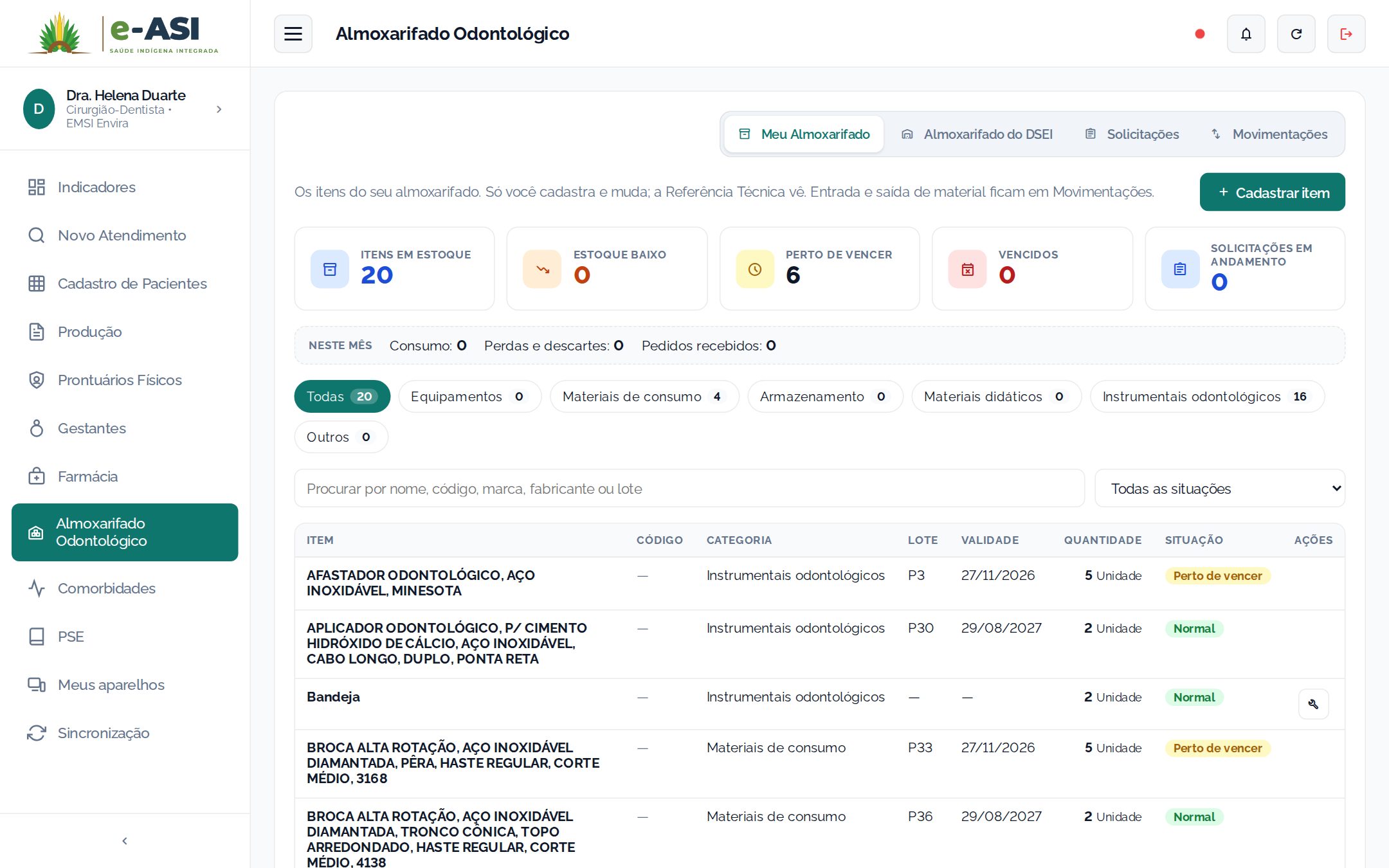
Almoxarifado Odontológico · Meu Almoxarifado
A caixa do dentista
O que você tem, por categoria, com lote, validade e situação.
12345
Quatro abasMeu Almoxarifado, do DSEI, Solicitações e Movimentações.
Cadastrar itemCom a quantidade que você já tem.
ResumoEm estoque, baixo, perto de vencer, vencidos e pedidos.
CategoriasEquipamentos, consumo, armazenamento, didáticos, instrumentais e outros.
SituaçãoNormal, perto de vencer ou vencido.
Para que serve
Controlar o material que o dentista leva para a área: o que tem, quanto tem e o que está para vencer.
Como usar
Cadastre os itens que já estão com você, com a quantidade. Os cartões do alto avisam o que está baixo ou vencendo. As categorias filtram a lista: equipamentos, materiais de consumo, armazenamento, materiais didáticos, instrumentais odontológicos e outros.
Exemplo prático
Antes de embarcar, o dentista vê 6 itens perto de vencer e usa esses primeiro na entrada em área.
Transição: e o que o DSEI tem para me mandar?
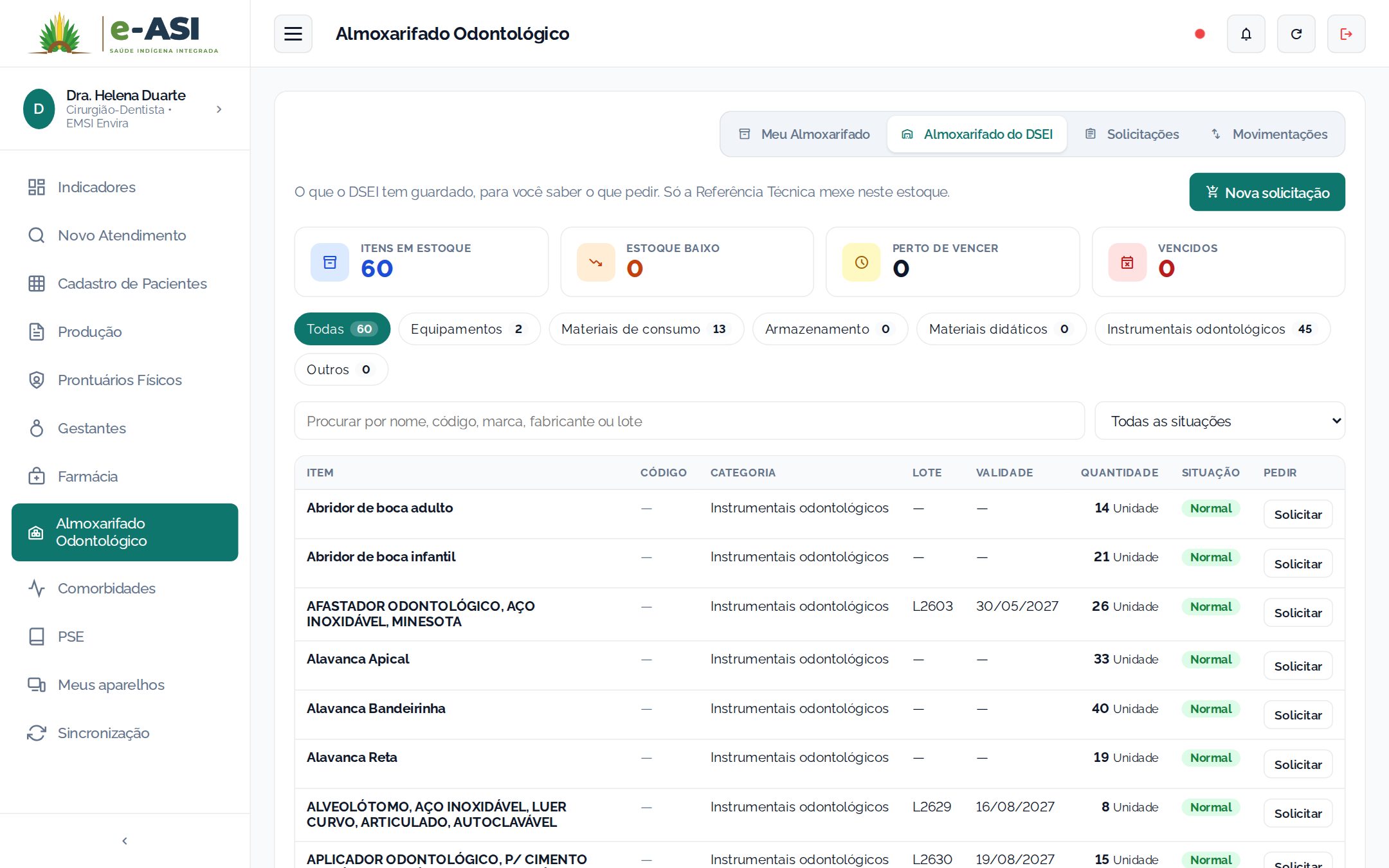
Almoxarifado Odontológico · Almoxarifado do DSEI
Consultar o estoque central e pedir
Só a Referência Técnica mexe neste estoque. O dentista consulta e solicita.
1234
Só consultaO que o DSEI tem guardado.
Nova solicitaçãoUm pedido com vários itens.
CategoriasCom a quantidade de itens em cada uma.
SolicitarPede aquele item direto da linha.
Para que serve
Saber o que existe no estoque do DSEI antes de pedir, sem precisar ligar ou mandar mensagem.
Como usar
Procure o item, veja a quantidade e a validade, e toque em Solicitar na linha, ou em Nova solicitação para pedir vários de uma vez. O andamento do pedido fica na aba Solicitações.
Problema que resolve
Pedido de material sem saber se existe, e sem registro de quando foi pedido e atendido.
Transição: e onde fica o registro do que entrou e saiu? Em Movimentações.
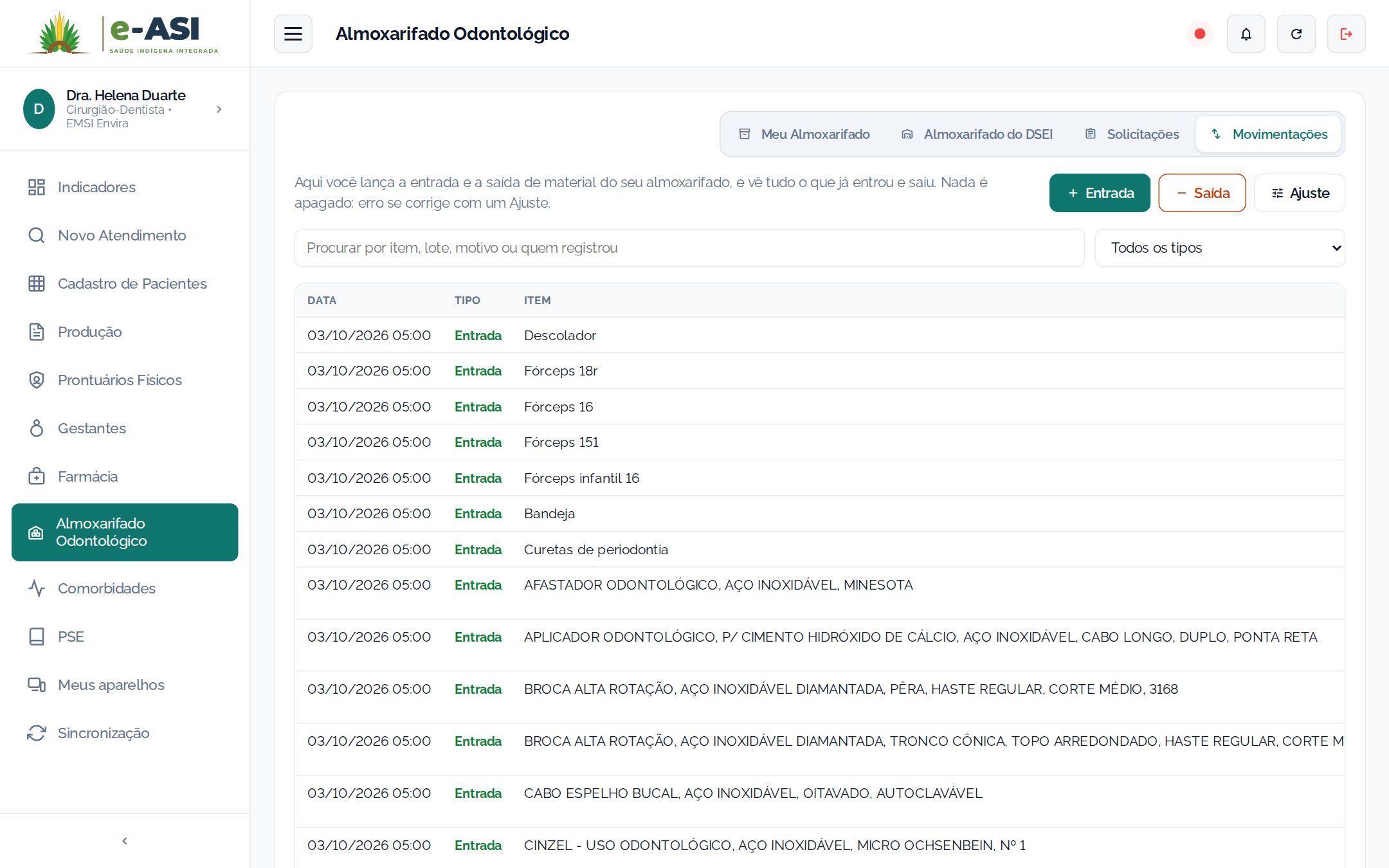
Almoxarifado Odontológico · Movimentações
Entrada, saída e ajuste, com histórico
Nada é apagado: um erro se corrige com um ajuste, e tudo fica registrado.
123
Entrada, Saída, AjusteCom lote, validade e motivo.
Busca e tipoPor item, lote, motivo ou quem registrou.
HistóricoData, tipo e item de cada movimento.
Para que serve
Registrar tudo o que entra e sai do estoque do dentista, e consultar o histórico.
Como usar
Entrada quando o material chega, Saída quando usa ou descarta, Ajuste quando a contagem não bate. Uma saída maior que o estoque é recusada.
Destaque
Nada é apagado. Isso protege o dentista: qualquer diferença tem registro de quem lançou e quando.
Transição: agora o PSE.
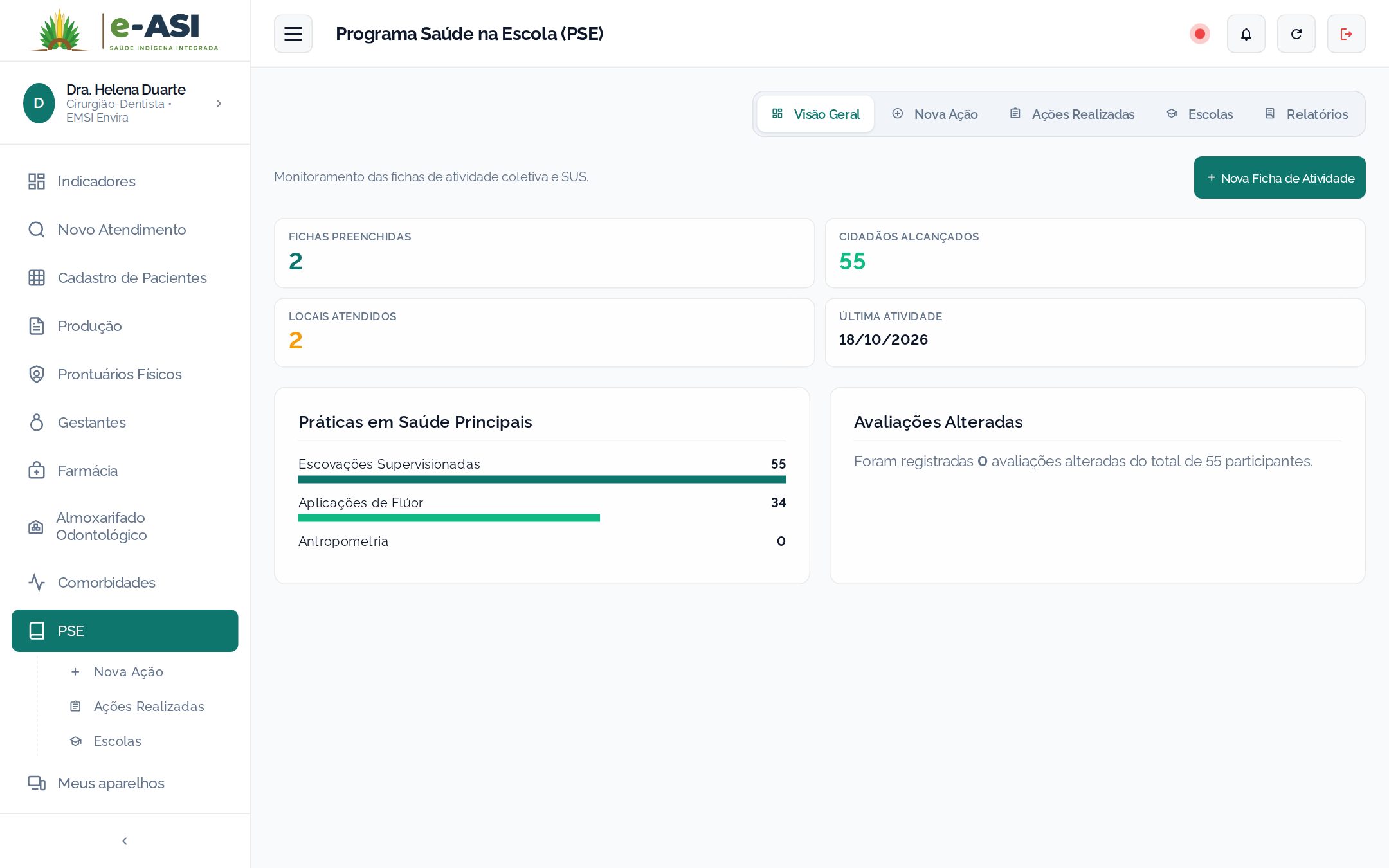
Menu · PSE
Programa Saúde na Escola
A Ficha de Atividade Coletiva do e-SUS, preenchida em cinco passos.
12345
AbasVisão geral, nova ação, ações realizadas, escolas e relatórios.
Nova ficha de atividadeEm cinco passos, com data, turno, local e participantes.
ResumoFichas, cidadãos alcançados, locais e última atividade.
Práticas em saúdeEscovação supervisionada, flúor e as demais.
SubmenuO mesmo caminho pelo menu lateral.
Para que serve
Registrar as ações coletivas nas escolas indígenas, como escovação supervisionada e aplicação de flúor, na ficha oficial do e-SUS.
Como usar
Em Nova Ação, a ficha é preenchida em cinco passos. As escolas ficam cadastradas pelo código INEP. As ações realizadas podem ser consultadas e alimentam a Ficha 03 da produção.
Destaque
O sistema só oferece as práticas que a atividade escolhida aceita, para a ficha não ser recusada depois.
Transição: por fim, as telas da sua conta.
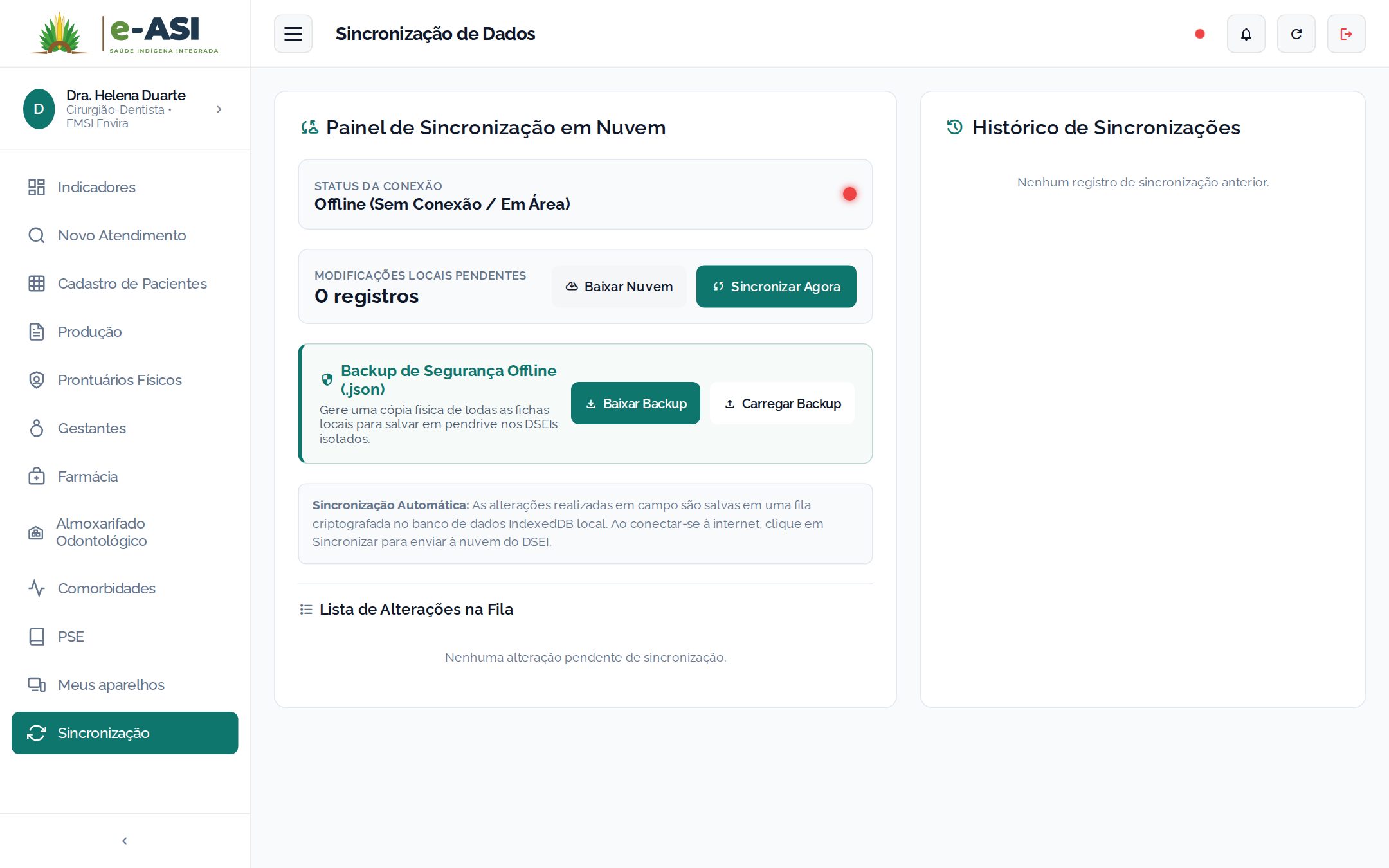
Menu · Sincronização · Meus aparelhos · Meu Perfil
Enviar, conferir e proteger os registros
Quanto falta enviar, o envio na hora e uma cópia de segurança no próprio aparelho.
12345
ConexãoCom ou sem internet.
PendentesQuantos registros faltam enviar.
Sincronizar agoraEnvia e recebe na hora.
Cópia de segurançaBaixar e carregar um arquivo de backup.
HistóricoOs envios anteriores.
Também na sua conta:Meus aparelhos mostra em quais aparelhos a sua conta está aberta; Meu Perfil, pelo nome no alto do menu, mostra e corrige o seu cadastro; o sino traz os avisos.
Para que serve
Saber se tudo o que foi registrado na área já chegou ao servidor, e enviar na hora quando houver sinal.
Como usar
Ao chegar ao polo ou à cidade, abra a Sincronização. Se houver registros pendentes, toque em Sincronizar Agora. O ideal é ver 0 registros antes de entregar a produção. O backup gera um arquivo com tudo, útil antes de trocar de aparelho.
Destaque
Em Meus aparelhos dá para dar um apelido a cada aparelho e desconectar um tablet perdido ou trocado. O sino reúne os avisos do sistema para cada profissional.
Transição: vimos cada tela. Agora vamos juntar tudo num dia de trabalho na aldeia.
Parte 4
Um dia de trabalho na aldeia
A Dra. Helena chega à aldeia Nova Aliança, no Baixo Rio Envira Fluvial. Sem internet.
04
Agora vamos juntar as peças. Imaginem uma dentista, a Dra. Helena, chegando à aldeia Nova Aliança para um dia de atendimentos. Não tem sinal. Vamos acompanhar o dia dela no sistema.
Transição: primeiro, o caminho completo em um desenho.
O caminho completo
Dez passos, um registro só
1
Aldeia do dia
Novo Atendimento
2
Localizar o paciente
Agenda ou pesquisa
3
Ver o histórico
Prontuário · Histórico
4
Identificar necessidades
Odontograma e anamnese
5
Atender
Botão Atender
6
Registrar procedimentos
Dente e procedimento
7
Atualizar o prontuário
Automático ao salvar
8
Acompanhar o tratamento
Situação e indicadores
9
Consultar materiais
Almoxarifado
10
Ver a produção
Produção e fichas
Os passos 6, 7 e 10 não exigem trabalho a mais: saem do mesmo atendimento salvo no passo 5.
O que falar
Este é o dia inteiro em dez passos. O que eu quero que vocês notem: os passos 6, 7 e 10 acontecem sozinhos. Ao salvar o atendimento, o prontuário é atualizado e a produção já conta aquele procedimento.
Transição: vamos ver os passos nas telas.
Passos 1 e 2
Chegar e encontrar o paciente
1
Escolher a aldeia do diaEm Novo Atendimento, Nova Aliança. O aparelho lembra a escolha.
2
Localizar o pacienteOs agendados pela AIS já estão na lista. Quem chegou por demanda espontânea, pela pesquisa.
Sem internet: a agenda e os pacientes foram baixados no polo, antes de embarcar.
O que falar
A Dra. Helena abre o Novo Atendimento e escolhe Nova Aliança como aldeia do dia. A AIS já tinha agendado os pacientes, e a lista aparece. Chega também uma paciente que não estava agendada: ela pesquisa pelo nome e encontra.
Destaque
Tudo isso sem internet, porque o aparelho baixou os pacientes do território antes da viagem.
Transição: antes de atender, ela olha a história da paciente.
Passos 3 e 4
Conhecer a paciente antes de atender
3
Consultar o históricoEm fevereiro: exodontia do 16 e amoxicilina. Dor no 16 há uma semana.
4
Identificar as necessidadesNo odontograma, cárie no 36 e no 46. Na ficha, gestante de 13 semanas.
Na prática: outro dentista pode ter atendido em fevereiro. O histórico é o mesmo para todos.
O que falar
A paciente é a Maria Rosa. No histórico, a Dra. Helena vê que em fevereiro ela teve o 16 extraído e tomou amoxicilina. No odontograma, há cárie no 36 e no 46. No cadastro, a informação de que ela está gestante, com 13 semanas.
Destaque
Isso muda o atendimento: é também uma consulta de pré-natal odontológico, que conta para a meta.
Transição: hora de atender.
Passos 5, 6 e 7
Atender, registrar e o prontuário se atualiza
5
AtenderDo prontuário ou da agenda, o botão Atender.
6
Registrar os procedimentosRestauração em resina no 36 e exodontia do 46. A receita, se precisar.
7
Prontuário atualizadoAo salvar: odontograma, histórico e situação, juntos.
O que falar
Ela toca em Atender, marca o 36 e lança a restauração em resina, marca o 46 e lança a exodontia. Salva. Pronto: o odontograma já mostra o 36 restaurado, o histórico ganha um cartão novo e a situação da paciente é atualizada.
Destaque
Um registro, feito uma vez, no momento do atendimento. Não existe passar a limpo depois.
Transição: e depois do atendimento?
Passos 8, 9 e 10
Acompanhar, conferir o material e ver a produção
9. Almoxarifado: o que tem na caixa e o que está perto de vencer.
10. Produção: o atendimento de hoje já está contado nas fichas.
8. Acompanhar o tratamento: a situação da paciente (necessita retorno ou tratamento concluído) e os indicadores da aldeia mudam com cada atendimento.
O que falar
No fim do dia, a Dra. Helena confere no almoxarifado o que usou e o que está acabando. Na produção, os atendimentos de hoje já estão na Ficha 04 e na Ficha 07. E nos indicadores, Nova Aliança subiu na 1ª consulta e no pré-natal.
Destaque
Quando voltar ao polo, é só sincronizar. A produção da entrada em área já está pronta para revisar e enviar.
Transição: o que isso significa para cada um de nós?
Parte 5
Benefícios para a saúde indígena
Para o dentista, para o paciente e para o DSEI.
05
Vamos olhar os ganhos de três pontos de vista: o nosso, o do paciente e o da gestão.
Para o dentista
Menos papel, mais tempo de atendimento
Rotina organizada
Aldeia do dia, agenda pronta e o resumo do que já foi feito.
Histórico à mão
O prontuário completo, mesmo sem internet.
Tratamentos acompanhados
Odontograma e situação de cada paciente e da família.
Produção sem contagem
Fichas 04, 07, 08, 03 e prontuários físicos prontos.
Material sob controle
Estoque, validade e pedidos ao DSEI registrados.
Receita no atendimento
Posologia sugerida e dispensação já contada.
O que falar
Para nós, o ganho principal é tempo. O tempo que gastávamos contando produção, passando ficha a limpo e procurando o histórico volta para o atendimento.
Transição: e para o paciente?
Para o paciente
Um cuidado que continua de uma entrada para a outra
Continuidade do cuidado
Quem atende na próxima entrada sabe o que foi feito e o que ficou pendente.
Situação bucal acompanhada
O odontograma mostra a evolução de cada dente ao longo do tempo.
Histórico organizado
Atendimentos, procedimentos e medicamentos em ordem, num lugar só.
Prioridades lembradas
Gestantes, crianças e pessoas com comorbidade não passam despercebidas.
O que falar
Para o paciente, o ganho é a continuidade. O tratamento que começou com um dentista continua com outro, sem recomeçar. E quem mais precisa, gestante, criança pequena, hipertenso, aparece na tela de quem vai atender.
Transição: e para o DSEI?
Para o DSEI
Informação para planejar e decidir
Informação organizada
Uma base só de pacientes, aldeias e atendimentos.
Produção acompanhada
Situação de cada produção, do andamento ao consolidado no SIASI.
Planejamento
Onde estão as pendências, por território e aldeia.
Indicadores para decidir
Metas de saúde bucal calculadas a partir do registro.
Assistência nos territórios
A saúde bucal de cada aldeia visível, sem esperar a equipe voltar.
Estoque odontológico
Estoque central e dos dentistas acompanhados pela Referência Técnica.
O que falar
Para a gestão, a informação deixa de chegar atrasada e em papel. A Referência Técnica acompanha a produção, os indicadores e o estoque pelo painel dela, com os mesmos dados que nós registramos.
Transição: resumindo, o antes e o depois.
Resumo
O que muda na rotina
Antes
Ficha em papel na mochila
Produção contada à mão no retorno
Histórico espalhado entre fichas e profissionais
Metas conhecidas só no fim do mês
Material sem controle de validade
Prontuário físico passado a limpo
Com o e-ASI
Registro no tablet, mesmo sem internet
Fichas 04, 07, 08 e 03 prontas
Um prontuário por paciente, para todos
Indicadores por aldeia a qualquer hora
Estoque com validade e pedidos registrados
Ficha 4 impressa por aldeia, em PDF
O que falar
Este quadro resume a apresentação. Cada linha da direita corresponde a uma tela que vimos hoje.
Transição: para terminar, onde estamos e para onde vamos.
Transparência
O que já está pronto e o que ainda não existe
No ar
Em uso hoje
Cadastro, atendimento e prontuário
Odontograma e histórico
Produção: Fichas 04, 07, 08, 03 e Ficha 4
Gestantes, comorbidades e farmácia
Almoxarifado odontológico
PSE e sincronização
Pronto, começando
Depende de cadastro
Agendamento: precisa da AIS ou da recepção cadastrada pela administração
Almoxarifado: cada dentista cadastra os itens que já tem
Não existe
Não faz parte hoje
Odontograma em 3D
Plano de tratamento em tela própria (só o campo da ficha impressa)
O que falar
Quero ser transparente sobre o que vocês viram. Tudo o que está na primeira coluna está no ar e em uso. O agendamento está pronto, mas só começa quando a administração cadastrar as AIS ou a recepção. O almoxarifado está pronto e depende de cada um cadastrar os itens que já tem.
E o que não existe: não há odontograma em 3D, e o plano de tratamento não tem tela própria.
Destaque
As sugestões de vocês hoje entram direto na lista do que vem a seguir. Várias telas que vimos nasceram de pedidos da própria equipe.
Transição: para fechar.
Visão
Tecnologia que vai até a aldeia
O e-ASI aproxima a tecnologia, a assistência e a realidade dos territórios indígenas. Um sistema que funciona onde o trabalho acontece, e que devolve ao profissional o tempo que o papel tomava.
Feito para o território
Pensado a partir das entradas em área, e não adaptado de um sistema de cidade.
Construído com a equipe
Cada tela foi ajustada a partir do uso real e das sugestões de quem atende.
Modernizar a gestão
Informação confiável, a tempo, para cuidar melhor da saúde bucal indígena.
O que falar
A visão do e-ASI é simples: levar a tecnologia até onde o trabalho acontece. Não é um sistema de cidade adaptado para a aldeia; é um sistema pensado a partir da aldeia. E ele continua sendo construído com a participação de vocês.
Transição: abro agora para perguntas e sugestões.
Obrigado
Perguntas, sugestões e contribuições são bem-vindas. O e-ASI é construído com a equipe de saúde bucal do DSEI Alto Rio Juruá.
Perguntas
Sugestões
sistemaeasi.com
O que falar
Obrigado pela atenção. Agora quero ouvir vocês: dúvidas sobre qualquer tela, sugestões de melhoria, o que falta para o sistema entrar na rotina de cada um.
Dica
Para voltar a uma tela durante as perguntas, aperte G e escolha o slide no mapa.
Setas para navegar. F tela cheia, G todos os slides, N notas do apresentador.

 1
2
3
4
5
6
 1
2
3
 1
2
3
4
5
 1
2
3
4
5
6
 1
2
3
4
5
 1
2
3
4
 1
2
3
4
5
 1
2
3
 1
2
3
4
5
 1
2
3
 1
2
3
4
5
 1
2
3
4
5
6
 1
2
3
4
 1
2
3
 1
2
3
4
5
 1
2
3
4
5
 1
2
3
4
5
 1
2
3
4
5
 1
2
3
4
 1
2
3
 1
2
3
4
5
 1
2
3
4
5